Utiliser son appareil photo hybride comme webcam : carte de capture HDMI, clean HDMI et réglages
Ton hybride ferait une webcam bien meilleure que celle de ton portable. Mode webcam USB natif ou carte de capture HDMI d'entrée de gamme, clean HDMI, alimentation, réglages et pièges : la méthode complète.
Cet article contient des liens d'affiliation Amazon. Si tu passes commande via ces liens, Conseils Photos touche une petite commission sans surcoût pour toi — c'est ce qui fait tourner la boutique. On ne recommande jamais un produit qu'on ne recommanderait pas sans affiliation.
Ton hybride dort dans son sac pendant que ta webcam d'ordinateur portable te transforme en fantôme granuleux à chaque visio. Absurde, quand on y pense : tu as sur ton bureau un capteur APS-C ou plein format, un objectif lumineux et un autofocus à détection de visage. Il ne manque qu'un pont entre l'appareil et l'ordinateur. Selon le boîtier, ce pont est soit un simple câble USB (mode webcam natif), soit une carte de capture HDMI d'entrée de gamme comme l'August VGB500.
Mais brancher un câble ne suffit pas. Entre la sortie « clean HDMI », l'alimentation continue, la coupure automatique au bout de 30 minutes et les clés de capture qui compressent l'image en douce, il y a quelques pièges. La rédac Conseils Photos a compilé ce que disent B&H, TechRadar, Digital Camera World et les bidouilleurs qui ont démonté ces clés pour te livrer la méthode complète.
👉 Voir le prix actuel de la carte de capture August VGB500 sur Amazon
Le principe : l'appareil photo devient une source vidéo
Un hybride récent sait envoyer en direct ce que voit son capteur sur sa prise HDMI (micro-HDMI ou HDMI pleine taille selon les modèles). Un ordinateur, lui, n'a pas d'entrée HDMI : ses prises HDMI sont des sorties. La carte de capture fait la conversion : elle reçoit le signal HDMI et le présente à l'ordinateur comme une webcam USB standard (protocole UVC), reconnue sans pilote par Zoom, Teams, Meet ou OBS.
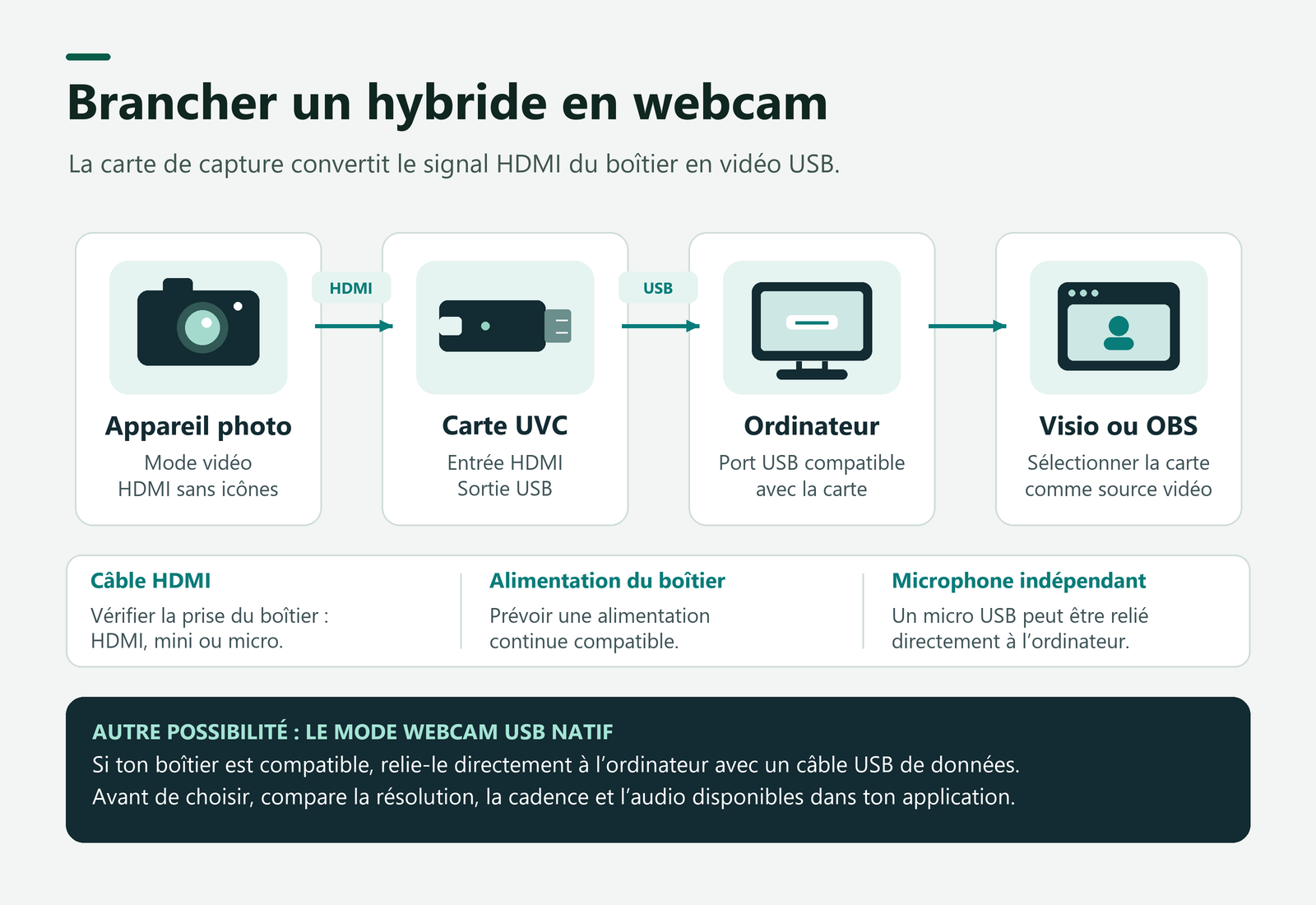
La chaîne complète ressemble donc à ceci :
- Appareil photo en mode vidéo, sortie HDMI activée et « propre », dans une définition, une cadence et un format acceptés par la carte, sur un HDMI non chiffré.
- Câble micro-HDMI, mini-HDMI ou HDMI pleine taille vers HDMI selon le boîtier.
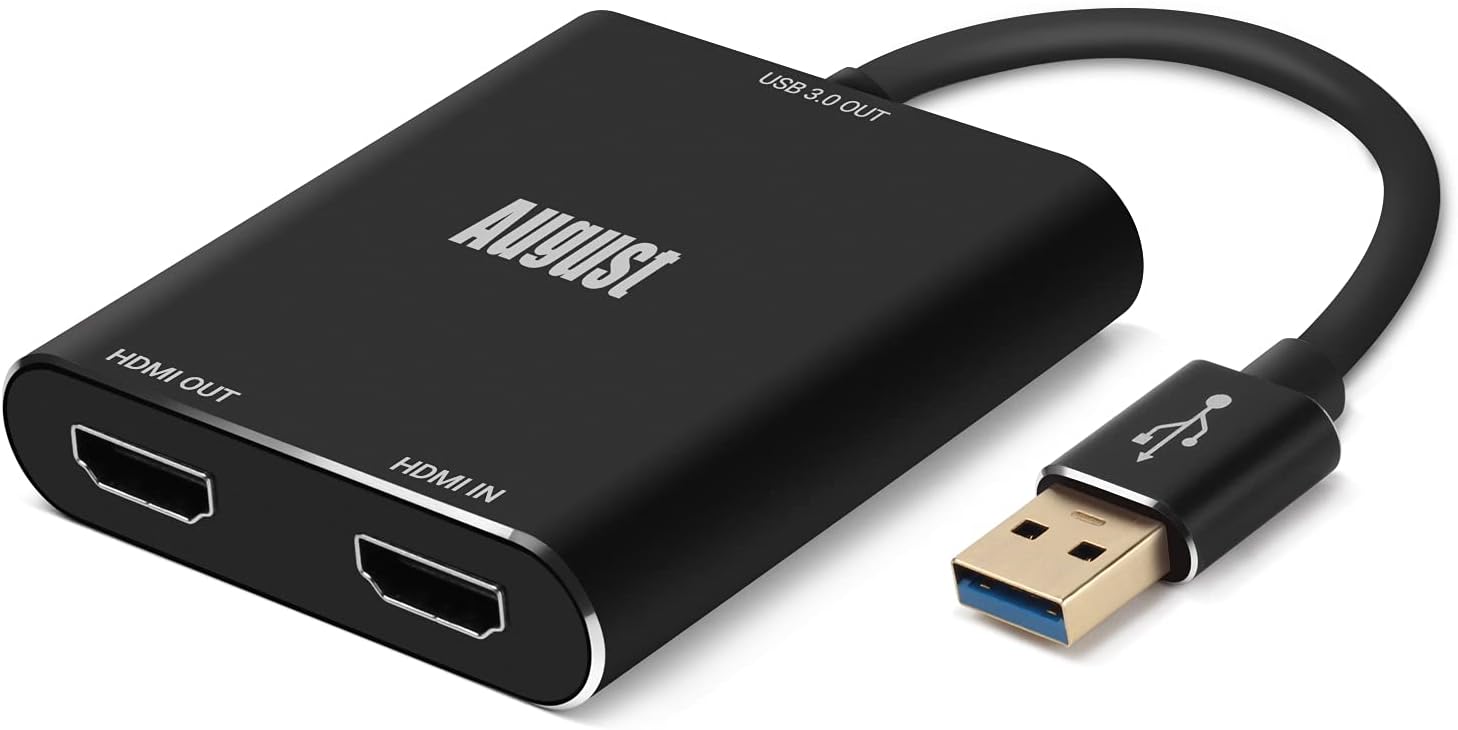
- Carte de capture HDMI → USB : le boîtier se branche sur l'entrée HDMI IN ; la sortie HDMI OUT ne sert qu'à la recopie vers un moniteur.
- Port USB 3.0 de l'ordinateur (en direct, pas via un hub).
- Logiciel de visio ou OBS, dans lequel on sélectionne la carte comme caméra.
Webcam USB native, utilitaire du fabricant ou carte HDMI ?
Commence par le plus simple : certains boîtiers récents fonctionnent nativement comme webcam USB (UVC/UAC), sans logiciel ni carte. Selon Canon, l'EOS R50 sort ainsi en 1920×1080 à 30 i/s ; selon Sony, l'α7 IV propose jusqu'au 1080p50/60 en USB, selon la liaison et le mode. Pour les autres boîtiers, Canon, Sony, Fujifilm, Nikon et Panasonic proposent des logiciels gratuits qui transforment certains modèles en webcam via le câble USB. TechRadar rappelle toutefois que ces utilitaires ne couvrent qu'une liste restreinte de modèles et parfois un seul système d'exploitation. B&H Explora, de son côté, privilégie la sortie HDMI quand on vise la meilleure qualité.
| Critère | Webcam USB native | Utilitaire USB du fabricant | Carte de capture HDMI |
|---|---|---|---|
| Coût | Gratuit | Gratuit | De l'entrée de gamme au modèle pro |
| Compatibilité boîtiers | Boîtiers récents qui le proposent | Liste limitée | Boîtier avec HDMI propre dont le signal est accepté par la carte |
| Compatibilité OS | Windows, macOS, Linux (UVC) | Variable selon marque | Windows, macOS, Linux (UVC) |
| Qualité d'image | Selon le boîtier (1080p30 sur l'EOS R50) | Selon le modèle | Selon la sortie HDMI et la carte |
| Installation | Aucun logiciel | Logiciel à installer | Sans pilote (UVC), carte à acheter |
L'avis de la rédac : vérifie d'abord si ton boîtier propose un mode webcam USB natif, puis s'il est supporté par l'utilitaire gratuit de sa marque. Si non — ou si l'image est décevante — la carte HDMI couvre le plus de boîtiers, à condition qu'ils sortent un signal qu'elle accepte.
Mise en place pas à pas
1. Activer la sortie HDMI « propre »
Par défaut, la plupart des boîtiers envoient sur HDMI l'image avec les icônes de l'écran arrière : ISO, batterie, collimateurs AF. TechRadar explique qu'il faut un signal qui « n'inclut pas les surimpressions graphiques ». Selon les marques, l'option s'appelle « Affichage infos HDMI », « HDMI propre » ou se règle via le bouton DISP/INFO. Certains boîtiers anciens ou d'entrée de gamme n'offrent tout simplement pas de sortie propre : vérifie-le avant d'acheter quoi que ce soit.
2. Régler la résolution de sortie
B&H insiste sur un point contre-intuitif : la meilleure option n'est pas toujours la plus haute résolution. Règle la sortie HDMI de l'appareil en 1080p, dans un mode progressif accepté par la carte. Attention : la cadence du fichier réglée sur le boîtier peut différer de la cadence HDMI réellement négociée.
Quatre étages se succèdent et ne se confondent pas : la cadence HDMI, le format capturé en USB, l'encodage local par le logiciel, puis la vidéo envoyée à l'interlocuteur. Ce dernier dépend de la plateforme : Zoom réserve le 1080p à certains comptes et réglages, Meet conditionne l'envoi en 1080p à l'édition et à l'environnement (et descend jusqu'à 360p), Teams adapte la définition au réseau. Pour la visio, un 720p30 ou un 1080p25/30 stable suffit souvent.
3. Alimenter l'appareil en continu
L'autonomie en sortie vidéo continue varie beaucoup d'un boîtier à l'autre : teste-la, ou alimente l'appareil sur secteur comme le recommande Digital Camera World. Deux options :
- Alimentation USB-C (Power Delivery) si ton boîtier accepte d'être alimenté, pas seulement rechargé, par ce port : vérifie le profil chargeur/câble exigé et si une batterie doit rester en place.
- Batterie factice (dummy battery) branchée sur secteur, comme le conseille le blog USRO : c'est la solution la plus fiable sur les boîtiers plus anciens. Choisis le coupleur référencé pour ton boîtier et vérifie que la trappe se ferme avec le câble.
4. Désactiver la mise en veille
Digital Camera World recommande d'éviter les appareils qui s'éteignent d'eux-mêmes ; TechRadar conseille de couper les minuteries d'extinction. Désactive l'arrêt automatique et la mise en veille de l'écran dans les menus. La limite historique des 29 min 59 s concerne surtout l'enregistrement sur carte, mais le comportement en sortie HDMI dépend du modèle : Canon documente par exemple sur l'EOS R50 un réglage HDMI à deux écrans qui, avec l'arrêt automatique désactivé, permet de dépasser 30 minutes (l'enregistrement sur carte est alors indisponible). Une coupure de protection thermique peut subsister même sans enregistrement : teste une durée supérieure à celle de l'appel prévu, avec le cadrage et l'alimentation réels. Ne lance pas d'enregistrement en parallèle — ça limite aussi la chauffe, comme le note USRO.
5. Brancher et sélectionner la source
Branche la carte sur un port USB 3.0 directement sur l'ordinateur. La couleur bleue d'un port ne prouve pas le SuperSpeed : vérifie la vitesse négociée dans les informations système. Dans Zoom, Teams ou OBS, la carte apparaît comme une caméra : sélectionne-la, après avoir vérifié les autorisations caméra du système. Si l'image est saccadée, USRO pointe en premier lieu le hub USB ou un port USB 2.0.
Les réglages photo qui font la différence
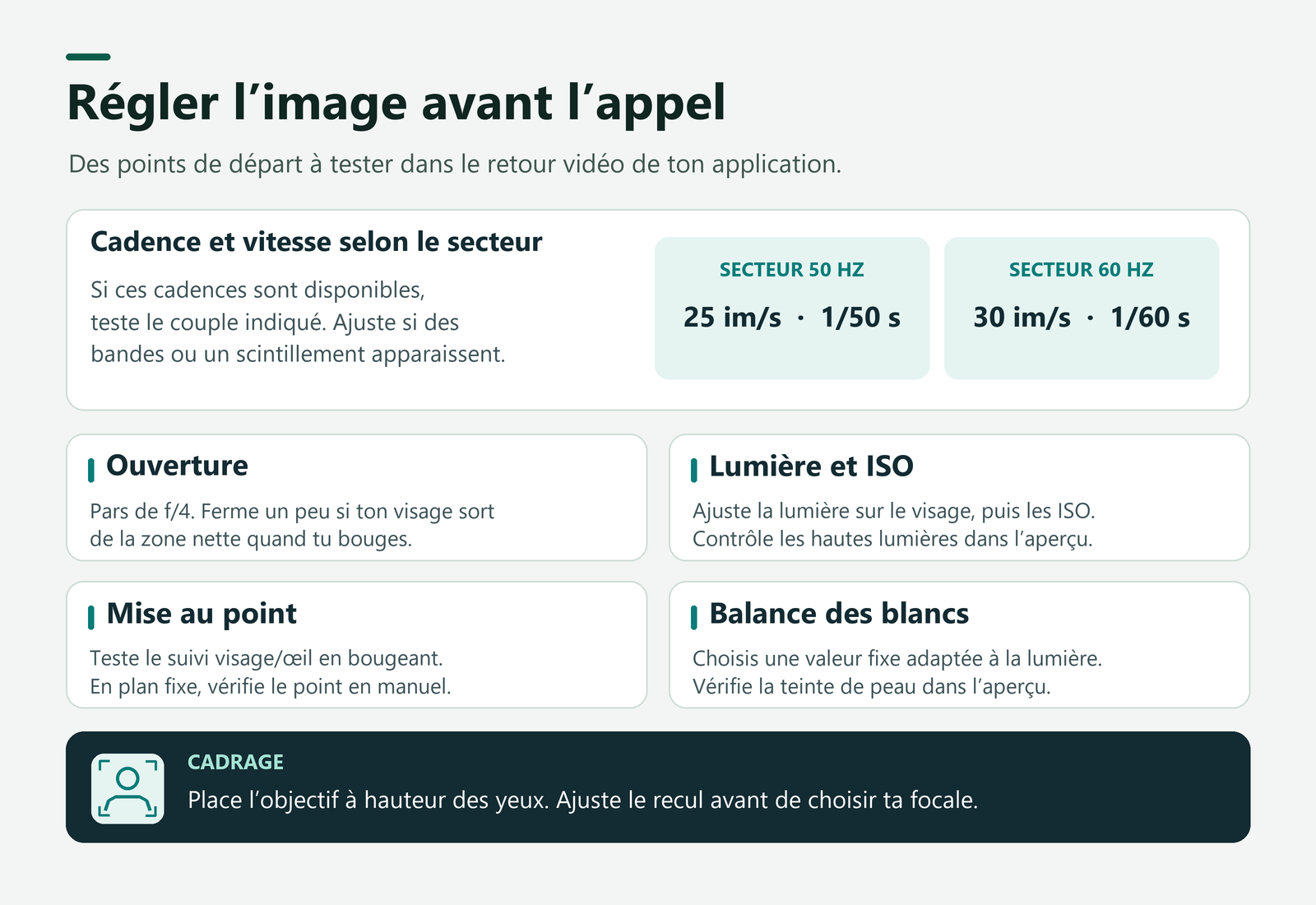
- Ouverture : f/2,8 à f/4 comme point de départ, recommande USRO. Fais un essai à l'écran en bougeant : si le visage sort de la netteté à 60-80 cm, ferme davantage ou recule.
- Cadence et vitesse : à essayer, 25 i/s à 1/50 s sous un éclairage secteur 50 Hz, 30 i/s à 1/60 s sous 60 Hz, pour éviter le scintillement. Les LED à modulation peuvent exiger un autre réglage, voire une autre lumière.
- ISO : le plus bas possible, en ajoutant de la lumière plutôt qu'en montant les ISO.
- Balance des blancs : manuelle ou préréglée, pour éviter que la teinte de peau dérive au fil de l'appel.
- Mise au point : AF continu avec détection de visage/yeux, ou manuelle si tu restes immobile, comme le suggère TechRadar.
- Cadrage : objectif à hauteur des yeux. Une focale de 24 à 35 mm équivalent fonctionne bien à 60-80 cm du visage.
Les erreurs courantes
- Écran noir : sortie HDMI désactivée, boîtier en mode lecture, câble mal enfiché, ou signal (définition, cadence, format, HDMI chiffré) non accepté par la carte. Teste d'abord le boîtier sur un moniteur HDMI, vérifie la cadence effectivement reçue, choisis au besoin un mode progressif commun, puis refais l'essai sur un port USB direct, dans une seule application à la fois. Dans OBS, si une combinaison résolution/format imposée donne un écran noir, reviens au mode par défaut du périphérique.
- Icônes à l'image : le HDMI n'est pas « propre ». Retour à l'étape 1.
- Image délavée, noirs grisâtres : fais un test de mire et vérifie que la plage (pleine/limitée), l'espace couleur et le profil SDR concordent entre boîtier, carte et OBS. Le développeur matiaspl a mesuré ce défaut sur une clé MS2109 précise : ce n'est pas un diagnostic universel. Les curseurs luminosité/contraste, quand le périphérique les expose, ne récupèrent pas des niveaux déjà écrêtés.
- Coupure après 20-30 minutes : batterie à plat, veille automatique, limite propre au modèle ou surchauffe. Alimentation secteur et pas d'enregistrement simultané.
- Décalage son/image : le micro et la vidéo n'ont pas la même latence. Vérifie le sens du décalage avec un clap enregistré, puis retarde dans OBS la piste qui arrive en avance — la vidéo comprise si nécessaire. En visio, sélectionne explicitement le micro de la carte si elle transmet le son HDMI, ou un micro USB, et évite de capter la même voix deux fois.
Alerte : les clés HDMI à moins de 15 € sont souvent en USB 2.0, même quand elles sont vendues comme USB 3.0. Le développeur matiaspl a documenté un modèle annoncé USB 3.0 qui n'avait qu'un connecteur USB 2.0. Ce modèle passait en MJPEG et plafonnait à 30 im/s en 1080p. Ce n'est pas une règle universelle, mais l'ordre de grandeur parle : du YUY2 1080p30 représente environ 995 Mbit/s de pixels, contre 480 Mbit/s bruts pour l'USB 2.0.
Le matériel recommandé : quelle carte de capture ?
Ce qui distingue une bonne clé d'une mauvaise
Le marché des clés à bas prix repose sur des puces MacroSilicon. CNX Software détaille la différence : l'ancienne génération MS2109 est limitée à l'USB 2.0, tandis que la MS2130 passe à l'USB 3.x et sort jusqu'à du 1080p60 en YUV422 non compressé ou en MJPEG. Pour l'image, le non compressé en USB 3.0 est préférable : pas d'artefacts de compression. Il ne garantit pas pour autant l'absence de bandes dans les dégradés : la quantification et le traitement en amont peuvent en créer.
L'August VGB500 en pratique
La VGB500 se positionne sur ce créneau. Selon la fiche August, elle accepte en entrée HDMI les définitions de 480p à 1080p (aucun mode 2160p n'est documenté), annonce une capture en 1080p à 60 im/s via USB 3.0, fonctionne sans pilote sous Windows, macOS et Linux, et propose une sortie HDMI de recopie pour garder un moniteur. August ne communique pas la puce employée : rien ne permet d'affirmer qu'il s'agit d'une MS2130. Le format transmis en USB, le débit utile et la latence côté OBS ne sont pas documentés — la recopie HDMI vers un écran ne renseigne pas sur cette dernière. Un acheteur signale que son câble USB est fixe.
- Pour : USB 3.0 et capture 1080p60 annoncés, recopie HDMI, prix d'entrée de gamme.
- Contre : entrée HDMI limitée au 1080p, fabricant peu documenté, puce non communiquée, aucune mesure indépendante de latence ou de colorimétrie à ce jour, marketing orienté consoles de jeu.
Pour de la visio, ces limites pèsent peu. Pour du streaming exigeant ou de l'enregistrement de qualité, une Elgato Cam Link 4K ou une Magewell, citées par Digital Camera World, restent des valeurs plus sûres, pour un budget nettement supérieur.
Verdict en une phrase : à prix d'entrée de gamme, la VGB500 est une porte d'entrée raisonnable pour tester ton hybride en webcam ; si l'image te convainc et que tu streames sérieusement, tu sauras ensuite si investir dans une Cam Link vaut le coup.
Pour aller plus loin, la rédac a testé une webcam à grand capteur dans son test de la YoloLiv YoloCam S3, et compare les régies de streaming autonomes dans son guide YoloBox Ultra vs RØDECaster Video S vs ATEM Mini Pro. Et pour l'éclairage, notre guide des tubes LED portables t'aidera à ne plus monter les ISO.
Le verdict de la rédac
Transformer un hybride en webcam est l'une des meilleures améliorations d'image qu'on puisse s'offrir pour un budget modeste. Le gain par rapport à une webcam intégrée est spectaculaire : vrai flou d'arrière-plan optique, meilleure tenue en basse lumière, couleurs naturelles. Le préalable non négociable, c'est un boîtier avec mode webcam USB natif ou sortie HDMI propre, et une alimentation continue.
Côté carte, pour la visio, un 720p30 ou un 1080p25/30 stable suffit souvent ; l'USB 3.0 réel et le 1080p60 comptent surtout pour la production locale ou le streaming. La VGB500 les annonce, à un prix qui limite le risque. Sa faiblesse, c'est le manque de tests indépendants : achète-la chez un vendeur qui accepte les retours et, à réception, vérifie la vitesse USB négociée et le format natif exposé par la carte, puis enregistre une source réellement à 50/60 i/s avec du mouvement ou un compteur pour contrôler que chaque image est unique. Un mode « YUY2 1080p60 » listé dans OBS ne suffit pas : Windows peut présenter en YUY2 un flux MJPEG décodé par son pilote UVC, et la clé testée par matiaspl annonçait 50/60 i/s tout en omettant une image sur deux.
👉 Voir le prix actuel de l'August VGB500 sur Amazon
FAQ
Est-ce que tous les appareils photo peuvent servir de webcam ?
Non. Il faut soit un boîtier qui fait webcam USB nativement, soit un boîtier supporté par l'utilitaire webcam de sa marque, soit une sortie HDMI capable d'envoyer une image sans surimpressions (clean HDMI). Beaucoup de reflex anciens et certains compacts d'entrée de gamme n'ont pas de sortie propre.
Quelle différence entre une carte de capture USB 2.0 et USB 3.0 ?
En USB 2.0 (480 Mbit/s bruts), un flux 1080p non compressé ne passe pas : la clé compresse généralement en MJPEG, et certains modèles plafonnent à 30 im/s. En USB 3.0, une carte peut transmettre du 1080p60 non compressé si sa puce et son firmware le proposent, avec moins d'artefacts de compression.
Pourquoi mon appareil s'éteint-il pendant une visio ?
Le plus souvent : batterie vide, mise en veille automatique, limite propre au modèle ou surchauffe. Alimente le boîtier sur secteur (USB-C PD ou batterie factice), désactive l'arrêt automatique et ne lance pas d'enregistrement sur carte en parallèle.
Faut-il une carte de capture 4K pour faire des visios ?
Non. Zoom, Teams et Meet envoient au mieux du 1080p, et souvent moins selon le compte, l'édition et le réseau. Une carte qui capture en 1080p suffit largement ; la 4K n'a d'intérêt que pour l'enregistrement local ou certains usages de streaming.
Est-ce que le son passe par la carte de capture ?
Souvent : beaucoup de cartes transmettent l'audio HDMI ; sélectionne-la alors explicitement comme micro dans l'application, sans capter la même voix deux fois. Mais le micro intégré d'un hybride est médiocre : un micro USB ou un micro-cravate branché sur l'appareil donnera un bien meilleur résultat.
Sources citées
- B&H Explora — How to Use (Almost) Any Camera as a Webcam
- TechRadar — How to use your DSLR or mirrorless camera as a webcam
- Digital Camera World — How to use your DSLR, mirrorless camera or GoPro as a 4K webcam
- USRO — Comment utiliser un appareil photo sans miroir comme webcam
- CNX Software — HDMI to USB 3.2 video acquisition board based on MS2130
- matiaspl (GitHub) — Macrosilicon « can't link » HDMI capture settings
- August — Fiche VGB500
- Canon — EOS R50, mode webcam USB
- Canon — EOS R50, sortie HDMI et durée
- Sony — Guide d'aide α7 IV
- Microsoft — MJPEG at source autodecode for UVC
- OBS — Video Capture Sources
- Elgato — Cam Link 4K, compatibilité des boîtiers
- Zoom — Vidéo HD
- Google Meet — Résolution vidéo