Espaces colorimétriques et calibrage écran : pourquoi vos photos changent d'aspect une fois publiées
sRGB, Adobe RGB, Display P3, ProPhoto : ce que chaque espace change vraiment, pourquoi le réglage de votre boîtier n'agit pas sur vos RAW, et comment calibrer un écran pour arrêter de travailler à l'aveugle.
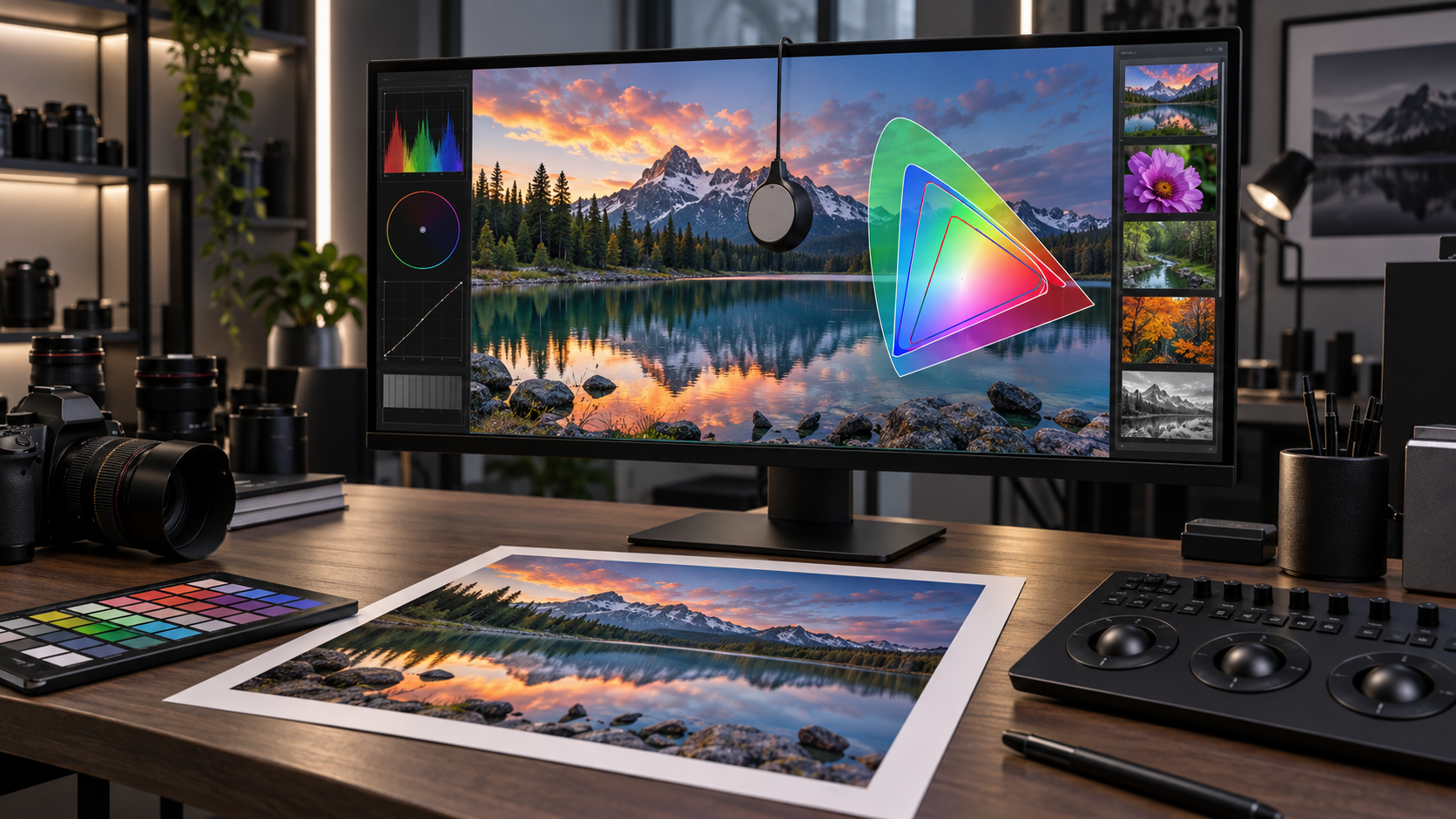
La scène est classique. Vous passez une heure sur une photo dans votre logiciel de développement : les verts du feuillage sont exactement là où vous les vouliez, le ciel a la bonne densité. Vous exportez, vous publiez — et sur le téléphone d'un ami, l'image est terne, délavée. Ou l'inverse : le tirage revient du labo avec des rouges criards que vous n'aviez jamais vus à l'écran.
Le réflexe est presque toujours le même : accuser l'écran d'en face. C'est rarement le bon coupable. Ce qui se joue ici, c'est la gestion des couleurs — la façon dont un fichier décrit ses couleurs, et dont chaque maillon de la chaîne les réinterprète. Le sujet a une réputation d'aridité largement méritée, mais il tient en réalité à quatre idées simples. Une fois qu'on les a en tête, 90 % des mauvaises surprises disparaissent.
Gamut, espace, profil : trois mots qu'on confond en permanence
Commençons par le vocabulaire, parce que la confusion entre ces trois termes est à l'origine de la moitié des malentendus.
- Le gamut est une étendue de couleurs. Le mot s'emploie à trois niveaux qu'il faut absolument distinguer : le gamut d'un périphérique (ce que votre écran ou votre imprimante sait réellement produire — une propriété physique), le gamut d'un espace (l'étendue que la convention permet de représenter — sRGB et ProPhoto RGB n'ont pas la même), et enfin les couleurs effectivement présentes dans une image, qui n'occupent le plus souvent qu'une petite partie du gamut de son espace. Dire qu'« un fichier n'a pas de gamut » est faux : il est encodé dans un espace identifié, dont le gamut le borne.
- L'espace colorimétrique est une convention mathématique. Il définit trois primaires (rouge, vert, bleu), un point blanc et une courbe de réponse tonale. C'est le dictionnaire qui dit ce que « 255, 0, 0 » veut dire concrètement.
- Le profil ICC n'est pas une simple étiquette collée au fichier. Il faut en distinguer deux usages. Un profil de périphérique (écran, imprimante, scanner) est une caractérisation : il décrit la transformation entre les coordonnées propres de l'appareil et un espace de connexion indépendant, le PCS (CIE XYZ ou CIELAB). Un profil de document, lui, est incorporé au fichier pour dire dans quel espace ses valeurs doivent être interprétées. C'est un troisième composant, le moteur de gestion des couleurs (CMM), qui effectue la conversion réelle d'un profil à l'autre en passant par le PCS.
C'est ce dernier point qui explique tout le reste. Un pixel codé 200, 60, 40 n'est pas « un rouge brique ». C'est une instruction. Interprétée dans l'espace sRGB, elle donne un rouge brique. Interprétée dans un espace plus large, elle donne un rouge nettement plus saturé. Le même fichier, deux résultats — et personne n'a rien fait de mal.
Les quatre espaces que vous croiserez vraiment
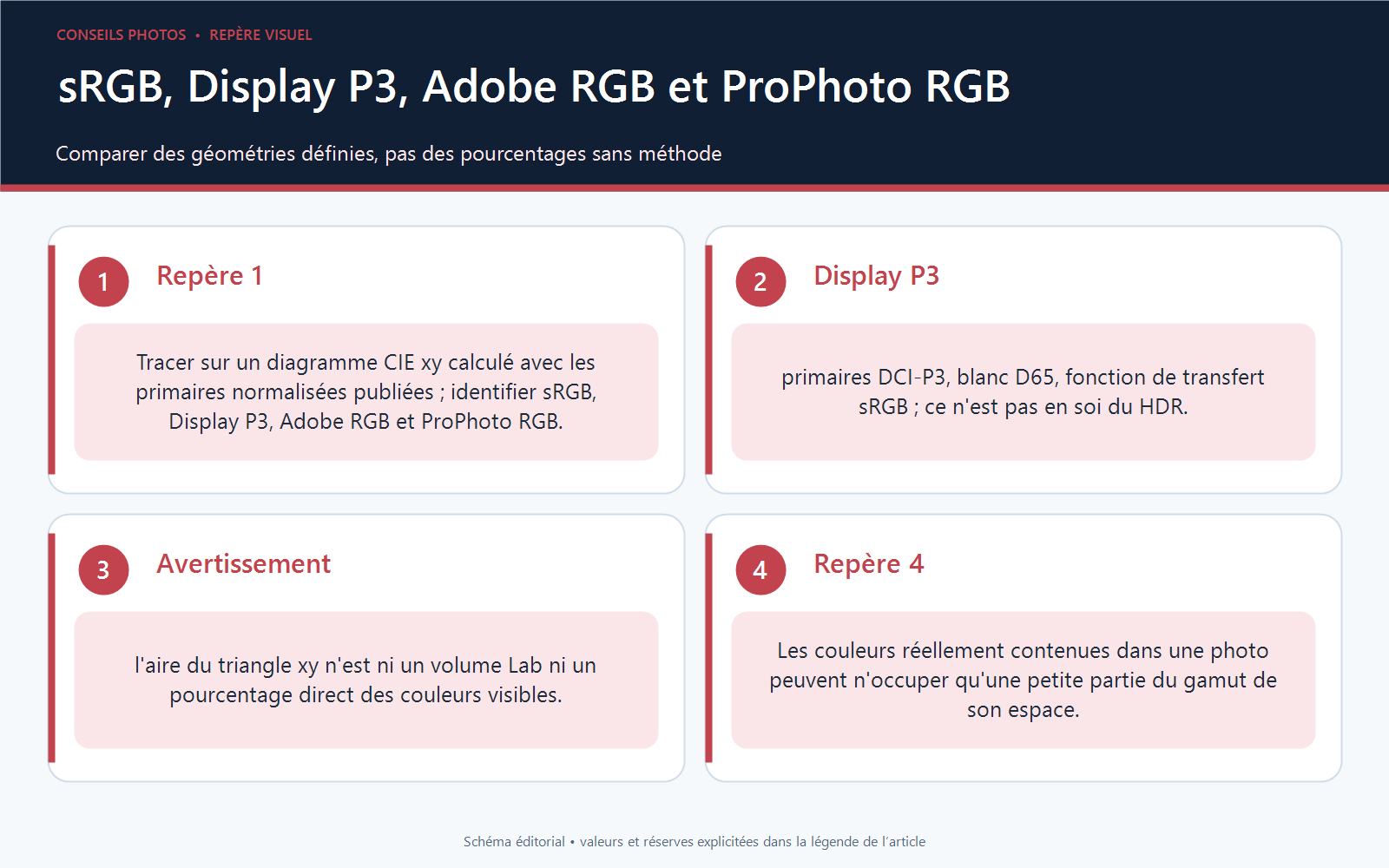
Il en existe des dizaines. En photo, quatre suffisent à couvrir l'essentiel des situations.
Le tableau ci-dessous résume les différences utiles au quotidien.
| Espace | Gamut relatif | Points forts | Usage recommandé |
|---|---|---|---|
| sRGB | Référence (le plus étroit) | Compatibilité universelle | Web, réseaux sociaux, labo grand public |
| Adobe RGB (1998) | Plus large que sRGB | Verts, cyans, bleus profonds | Impression, archivage, chaîne maîtrisée |
| Display P3 | Plus large que sRGB | Rouges et oranges | Écrans et mobiles récents (SDR à large gamut) |
| ProPhoto RGB | Le plus large (couleurs imaginaires incluses) | Marge maximale en retouche | Espace de travail 16 bits uniquement |
sRGB : le plus petit dénominateur commun
Créé en 1996, sRGB est le standard implicite du web, des réseaux sociaux et de l'immense majorité des écrans grand public. Son gamut est le plus modeste des quatre — mais c'est justement sa force : quand un fichier n'a pas de profil, tout le monde suppose du sRGB, et le résultat est à peu près correct.
Pourquoi vous ne trouverez pas de pourcentages ici. On lit partout qu'un espace couvre « 35 % » ou « 50 % » des couleurs visibles. Ces chiffres ne veulent rien dire hors contexte : le résultat change selon qu'on mesure une aire sur le diagramme xy, un volume dans CIELAB ou une part d'un ensemble de couleurs de surface, et selon l'illuminant retenu. Deux sources sérieuses peuvent donc annoncer des valeurs très différentes sans qu'aucune ne se trompe. Comparez les contours sur un diagramme, pas des pourcentages orphelins.
Adobe RGB (1998) : la couverture des encres
Adobe l'a conçu pour englober la quasi-totalité des couleurs qu'une presse CMJN peut restituer. Son gamut est sensiblement plus large que celui de sRGB, et l'écart se concentre dans les verts, les cyans et les bleus profonds. C'est visible sur un feuillage saturé, une eau turquoise, un maillot fluo. Beaucoup moins sur un portrait en lumière douce.
Display P3 : le nouveau standard des écrans récents
Poussé par Apple et adopté par une bonne partie des smartphones et écrans haut de gamme, Display P3 reprend les primaires du DCI-P3 du cinéma avec un point blanc D65 et la fonction de transfert de sRGB. Son gamut est nettement plus large que sRGB, avec un gain surtout marqué dans les rouges et les oranges — là où Adobe RGB, lui, gagne dans les verts. Les deux ne se recouvrent pas : aucun n'est « supérieur » à l'autre.
Une confusion à évacuer tout de suite : Display P3 n'est pas du HDR. C'est un espace SDR à large gamut, avec la courbe de transfert de sRGB. Le HDR repose sur d'autres fonctions de transfert — HLG ou PQ (ST 2084) — et sur des métadonnées de luminance : ce sont des encodages distincts, qui peuvent utiliser des primaires P3 ou Rec. 2020 mais ne se confondent pas avec Display P3. Exporter en Display P3 ne produit donc pas une image HDR.
ProPhoto RGB : l'espace de travail, pas l'espace de livraison
Énorme — le plus large des quatre, et de loin — au point qu'une part de ses coordonnées correspond à des couleurs dites imaginaires, que l'œil humain ne peut pas percevoir. On le réserve au traitement, jamais à la diffusion, et toujours en 16 bits : en 8 bits, un gamut aussi étendu écarte tellement les valeurs voisines que les dégradés se cassent en bandes visibles.
Retenez la hiérarchie : on travaille large, on livre étroit. L'inverse ne se rattrape pas — une couleur perdue à l'export ne revient jamais.
Le mythe qui coûte le plus cher : « j'ai réglé mon boîtier en Adobe RGB »
C'est probablement l'idée fausse la plus répandue en photo numérique. Le menu Espace colorimétrique de votre appareil, sRGB ou Adobe RGB, n'a aucun effet sur vos fichiers RAW.
Un RAW ne contient pas d'image RVB déjà formée : il contient les valeurs brutes lues sous la matrice de filtres colorés du capteur, un seul échantillon filtré par photosite. Ce n'est pas pour autant un fichier « sans information de couleur » : ces mesures sont bel et bien chromatiques, et le fichier embarque des métadonnées et des profils de caractérisation du boîtier sans lesquels aucun dérawtiseur ne saurait les interpréter. Ce qui est vrai, c'est qu'il n'est pas encodé dans un espace de sortie standard : cet espace est attribué plus tard, par votre logiciel, au moment du dématriçage et du rendu.
Ce réglage n'est donc pas inutile, mais son périmètre est étroit. Il agit sur :
- les JPEG produits par le boîtier, y compris ceux du mode RAW+JPEG ;
- l'aperçu affiché à l'arrière de l'appareil, généré à partir de ce JPEG ;
- par ricochet, l'histogramme et l'alerte de hautes lumières, calculés eux aussi sur le JPEG embarqué.
Cette dernière conséquence n'est pas anecdotique, mais elle est souvent mal expliquée. On lit couramment qu'il faudrait passer le boîtier en Adobe RGB pour « rapprocher l'histogramme du RAW ». Ce n'est pas une règle universelle et ce n'est pas démontré : l'histogramme est calculé sur l'aperçu JPEG, et dépend donc aussi du profil d'image (Standard, Neutre, Paysage…), du contraste, de la balance des blancs et de la façon dont votre modèle génère cet aperçu. L'espace n'est qu'un facteur parmi d'autres.
Ce qui marche vraiment, si vous shootez en RAW et que vous exposez au jugé de l'alerte de surexposition : choisir un profil d'image neutre et à faible contraste pour l'aperçu, activer l'histogramme RAW si votre boîtier le propose, et sinon faire un test propre — une scène à hautes lumières délicates, un même cadrage, les deux réglages, et comparer où le RAW écrête réellement. La réponse dépend du modèle. Si vous livrez des JPEG boîtier directement, en revanche, la règle reste simple : sRGB.
La chaîne couleur, maillon par maillon
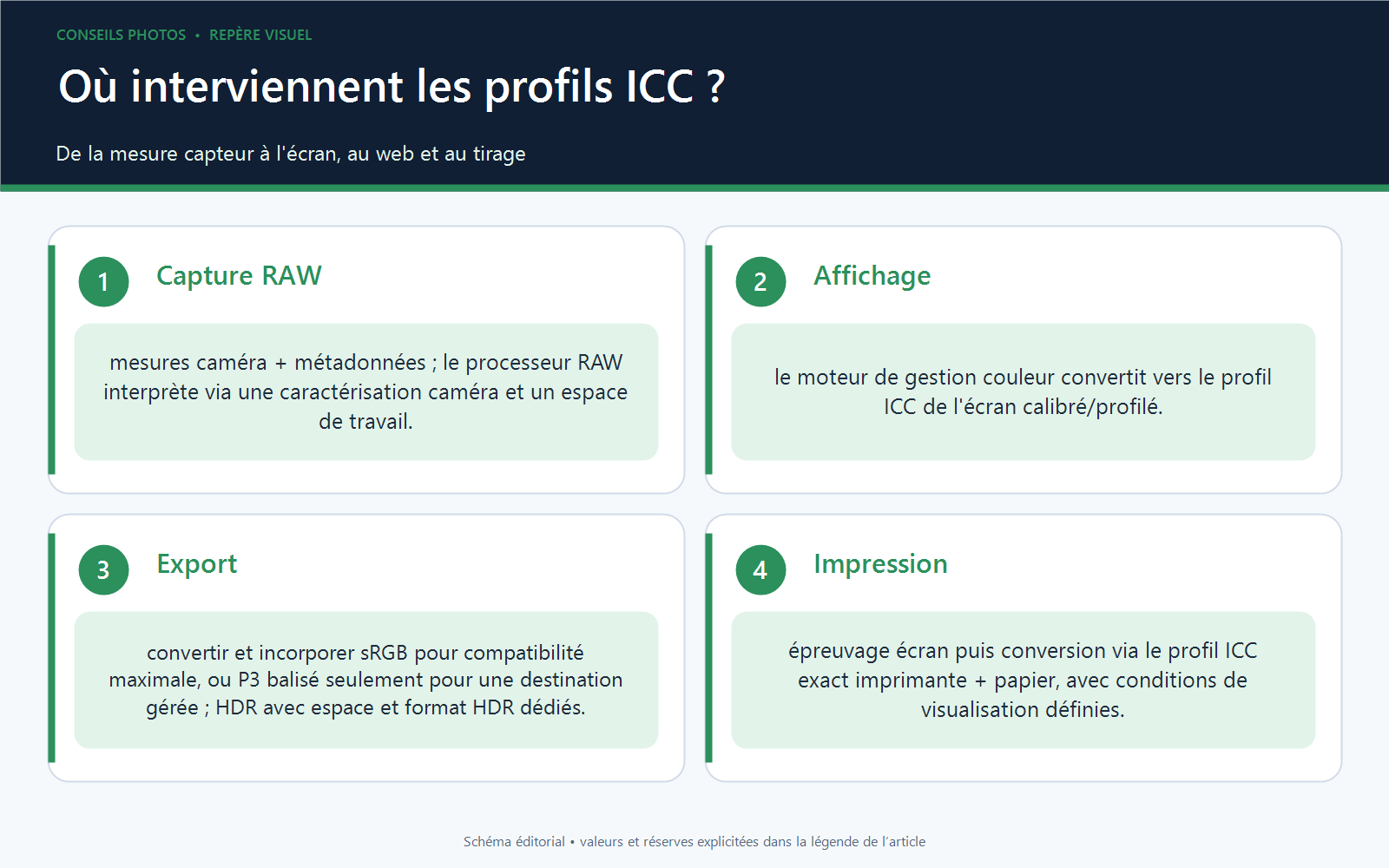
Une photo traverse au minimum cinq étapes, et chacune peut convertir — ou casser — la couleur.
- Capture. Le capteur a une réponse spectrale propre, décrite par un profil de caractérisation, qui ne correspond à aucun espace standard.
- Dématriçage. Le logiciel reconstruit l'image dans son espace de travail interne.
- Affichage. Le système convertit vers le profil de votre écran pour vous montrer le résultat.
- Export. Vous choisissez l'espace de destination et le profil est embarqué dans le fichier.
- Restitution. Navigateur, application, imprimante : chacun lit le profil et convertit vers son propre gamut.
L'espace de travail n'est pas l'espace d'export
Beaucoup de photographes cherchent où « régler l'espace colorimétrique » dans Lightroom. La réponse est : nulle part, et c'est voulu. Selon la documentation publique d'Adobe, Lightroom Classic utilise par défaut ProPhoto RGB pour l'aperçu du module Développement, et Adobe RGB pour les modules Bibliothèque, Carte, Livre et Impression ; les modules Web et Diaporama, eux, relèvent d'usages sRGB documentés. Le calcul interne du moteur de développement et l'espace d'affichage annoncé sont deux choses différentes : ne prenez pas l'un pour l'autre.
Autrement dit : votre traitement se fait déjà dans un espace très large, quoi que vous fassiez. Le seul moment où vous décidez vraiment, c'est à l'export. Dans Camera Raw ou Photoshop, la logique est identique : l'espace de travail est un choix technique, l'espace de sortie est un choix de destination.
Calibrer son écran : ce que ça règle, ce que ça ne règle pas
Un écran calibré ne rend pas vos photos meilleures. Il fait une seule chose, mais elle est décisive : il vous donne une référence stable, à laquelle vous pouvez faire confiance quand vous décidez qu'une image est trop sombre ou trop chaude. Sans référence, chaque décision de retouche est un pari.
Les trois réglages qui comptent
Deux normes ISO reviennent dans les discussions, et elles ne couvrent pas le même objet : l'ISO 3664 porte sur les conditions de visualisation (éclairage d'ambiance, cabine d'examen, comparaison écran/tirage) dans les arts graphiques et la photographie, tandis que l'ISO 12646 porte sur les écrans destinés à l'épreuvage couleur. Les valeurs ci-dessous en sont des repères de flux de travail, pas des obligations universelles : elles dépendent de l'édition de la norme, de la classe d'écran et de ce que votre chaîne exige réellement.
- Luminance. Les cibles issues de ces normes tournent autour de 80 à 120 cd/m² pour un travail comparé à un tirage, en pièce à éclairage maîtrisé. La plupart des écrans sortent d'usine autour de 250-350 cd/m² : c'est la cause n°1 des tirages qui reviennent trop sombres. Si vous ne comparez jamais à un tirage, une luminance un peu plus haute, adaptée à votre pièce, est parfaitement défendable.
- Point blanc. D65 (environ 6500 K) est la cible courante pour un travail destiné à l'écran. D50 (5000 K) se justifie surtout quand vous comparez votre écran à un tirage placé sous une cabine à lumière normalisée — la situation que vise l'ISO 3664.
- Gamma. Les plages admises s'étendent de 1,8 à 2,4 selon le contexte d'épreuvage. En 2026, la valeur par défaut raisonnable reste 2,2, qui correspond à ce qu'attendent le web, la vidéo et sRGB.
Sonde ou réglage à l'œil ?
Les assistants de calibration intégrés à Windows et macOS reposent sur votre jugement visuel. Or l'œil s'adapte en quelques secondes à une dominante : c'est précisément ce qu'on cherche à contourner. Ces outils corrigent la cohérence perçue, pas la justesse mesurée.
Une sonde fait en réalité deux choses, que le langage courant écrase sous le mot « calibrage ». D'abord le calibrage proprement dit : régler l'écran — luminance, point blanc, parfois les gains RVB ou une LUT matérielle — pour l'amener à un état cible. Ensuite le profilage (ou caractérisation) : mesurer l'écran dans cet état et décrire son comportement dans un profil ICC.
Deuxième nuance, tout aussi importante : ce profil n'est utilisé correctement que par les applications gérées par couleur. Un profil système ne corrige pas magiquement tout ce qui s'affiche — une visionneuse qui ignore les profils continuera d'afficher faux, profil ou pas. Ce qu'un profil d'écran change vraiment, ce sont les conversions effectuées par les logiciels qui le lisent.
Un point souvent oublié pour finir : les dalles dérivent avec le temps, en particulier la première année. Une recalibration tous les un à deux mois est un rythme courant.
Le piège de la pièce
Un écran parfaitement calibré dans une pièce baignée de lumière du jour ne sert à rien : votre perception est pilotée par l'environnement autant que par la dalle. Deux règles simples valent presque autant qu'une sonde — éviter d'avoir une fenêtre dans le champ de vision ou dans le dos, et proscrire les murs colorés vifs juste derrière l'écran.
Choisir son espace d'export : la règle en trois lignes
- Web, réseaux sociaux, e-mail, présentation : sRGB, 8 bits, profil embarqué. C'est le choix de compatibilité le plus sûr, et celui à retenir par défaut. Nuance : les navigateurs et écrans récents savent gérer des images P3 correctement balisées, et une galerie personnelle destinée à des écrans large gamut peut légitimement livrer du Display P3. Le HDR, lui, exige des formats et des courbes dédiés — ce n'est pas une affaire d'espace d'export.
- Tirage en labo : ce que le labo demande. La plupart des labos grand public exigent du sRGB et convertissent tout le reste eux-mêmes.
- Archivage du master, ou fichier destiné à une chaîne pro maîtrisée : Adobe RGB ou ProPhoto RGB, en 16 bits, TIFF ou PSD.
Le contre-exemple : quand Adobe RGB est le mauvais choix
Il existe une situation où exporter en Adobe RGB dégrade activement le résultat : la publication en ligne. Non pas parce que l'espace est mauvais, mais parce que la chaîne de diffusion est peu fiable. Certaines plateformes suppriment le profil ICC à la compression, ou effectuent une conversion approximative. Un fichier Adobe RGB dont le profil a été retiré est ensuite lu comme du sRGB — et l'image apparaît désaturée, ternie, exactement le symptôme décrit en ouverture.
La règle générale « un gamut plus large est mieux » cesse donc de s'appliquer dès que vous perdez le contrôle du maillon suivant. Face à une destination inconnue, sRGB n'est pas un compromis : c'est le choix le plus sûr. Face à une destination que vous maîtrisez — votre propre site, une galerie dont vous connaissez le rendu — un export P3 correctement balisé se défend.
Cinq pièges qui gâchent tout, même avec un écran calibré
- Exporter sans embarquer le profil. L'option existe dans tous les logiciels et fait gagner quelques kilo-octets. Elle transforme un fichier bien géré en fichier ambigu.
- Juger ses couleurs dans une visionneuse non gérée. Certains outils système ignorent les profils. Une image qui « change d'aspect » entre deux applications sur le même écran indique presque toujours qu'une des deux ne gère pas la couleur.
- Utiliser une capture d'écran comme référence. Une capture enregistre les valeurs affichées après conversion. Elle ne prouve rien sur le fichier d'origine.
- Comparer sur un écran en mode « Vif » ou « Cinéma ». Ces préréglages appliquent une saturation supplémentaire qui court-circuite le profil.
- Calibrer une seule fois. La dérive des dalles est lente mais continue. Un profil vieux de deux ans est un profil faux.
Le protocole minimal
Si vous ne deviez retenir qu'une routine, la voici.
- Réglez l'écran sur son mode le plus neutre, baissez la luminosité vers 80-120 cd/m² et stabilisez l'éclairage de la pièce.
- Calibrez avec une sonde en D65 et gamma 2,2, puis reprogrammez un rappel à deux mois.
- Travaillez en RAW, sans vous préoccuper du menu espace colorimétrique du boîtier.
- Exportez en sRGB 8 bits avec profil embarqué pour toute diffusion en ligne.
- Conservez un master 16 bits en Adobe RGB ou ProPhoto RGB si vous imprimez ou si vous voulez garder de la marge pour l'avenir.
Le reste — épreuvage écran, profils papier sur mesure, intentions de rendu — relève du perfectionnement. Ces cinq points couvrent l'écrasante majorité des écarts que vous constaterez au quotidien.
Questions fréquentes
Faut-il un écran Adobe RGB pour faire de la photo sérieusement ?
Non. Un écran sRGB de bonne facture, correctement calibré, est plus fiable qu'un écran à large gamut jamais calibré. L'écran Adobe RGB devient utile quand vous imprimez régulièrement et que vous voulez voir à l'écran les verts et cyans que votre imprimante sait produire. Pour un usage web, il apporte surtout un risque : sans gestion des couleurs rigoureuse, il sursature tout.
Mes photos sont ternes sur Instagram, que faire ?
Exportez en sRGB avec le profil embarqué. C'est la cause la plus fréquente : un fichier en Adobe RGB ou Display P3 dont le profil est perdu en cours de route est réinterprété en sRGB, ce qui écrase la saturation. Si le problème persiste malgré un export sRGB propre, il vient probablement de la compression de la plateforme, pas de votre fichier.
Le RAW garde-t-il plus de couleurs que le JPEG ?
Oui, mais pas pour la raison qu'on croit. L'avantage principal n'est pas le gamut, c'est la profondeur de quantification : 12 ou 14 bits par échantillon, contre 8 bits par canal pour un JPEG. Attention à la formulation : sur un capteur à matrice de Bayer, un RAW n'enregistre pas trois canaux RVB complets par photosite, mais un échantillon filtré par photosite ; les trois canaux par pixel n'apparaissent qu'après dématriçage, par interpolation. Ce que la profondeur supplémentaire apporte, ce n'est donc pas « plus de couleurs visibles » mais beaucoup plus de valeurs intermédiaires en entrée — donc une bien plus grande tolérance aux corrections d'exposition et de balance des blancs avant que les dégradés ne se cassent.
Combien de temps un profil de calibration reste-t-il valable ?
Il n'y a pas de date de péremption officielle, mais un rythme de recalibration mensuel à bimestriel est le consensus le plus courant, resserré la première année de vie d'une dalle, période où la dérive est la plus rapide. Un écran qui vient d'être déplacé ou dont l'éclairage de la pièce a changé mérite aussi une vérification.
Dois-je convertir ou assigner un profil ?
Ce ne sont pas des synonymes. Convertir recalcule les valeurs des pixels pour préserver l'apparence dans le nouvel espace : c'est ce que vous voulez dans 99 % des cas. Assigner change l'étiquette sans toucher aux pixels, donc modifie l'apparence. On n'assigne un profil que pour réparer un fichier mal étiqueté à l'origine.
Sources
- Adobe — Gestion des couleurs dans Lightroom Classic
- Adobe — Questions fréquentes sur la couleur dans Lightroom Classic
- Cambridge in Colour — Working Space Comparison: sRGB vs. Adobe RGB 1998
- EIZO — Colour management : differences between the RGB gamuts
- QuestionsPhoto — Calibrer un écran ? Normes ISO et autres préconisations
- DPReview — Color space: Adobe RGB or sRGB, does it matter for raw files?