Workflow sauvegarde carte SD en voyage : le plan 3-2-1 qui sauve vos RAW
Workflow 3-2-1 pour sauvegarder ses cartes SD en reportage photo : iPad, SSD, lecteur USB-C/USB-A. Tuto pas-à-pas, erreurs à éviter, matériel validé.
Cet article contient des liens d'affiliation Amazon. Si tu passes commande via ces liens, Conseils Photos touche une petite commission sans surcoût pour toi — c'est ce qui fait tourner la boutique. On ne recommande jamais un produit qu'on ne recommanderait pas sans affiliation.
C'est le cauchemar classique : tu reviens d'un week-end à Édimbourg avec 2 300 fichiers RAW sur une carte SD, tu la formates trop vite dans un hôtel par « habitude », ou pire, la carte rend l'âme silencieusement pendant le vol retour. Pas de sauvegarde, pas de deuxième support, pas de cloud à jour. Les photos n'existent plus. Ça arrive tous les jours à des photographes de tous niveaux, y compris pros. La cause n'est jamais du matériel défectueux seul — c'est l'absence de workflow.
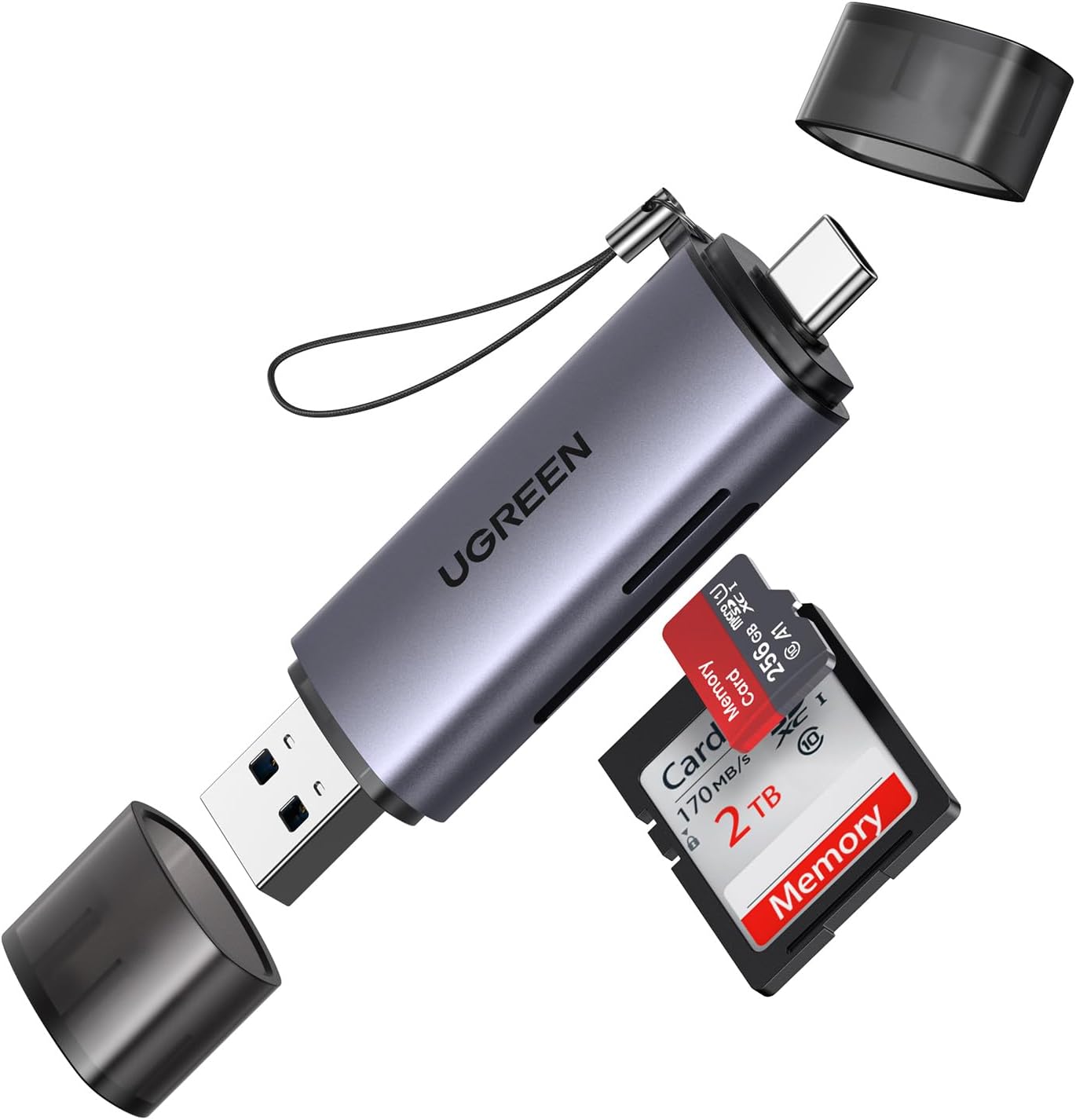
La bonne nouvelle : protéger ses prises de vue en déplacement ne demande ni valise cargo ni budget démesuré. Il suffit d'appliquer la règle 3-2-1 — trois copies, deux supports différents, une copie hors site — et de s'équiper d'un lecteur de cartes universel qui passe du boîtier au PC et de l'iPad au smartphone sans friction. Le lecteur UGREEN 2-en-1 USB-C + USB 3.0, actuellement à moins de 10 euros sur Amazon, joue ce rôle de couteau suisse dans pas mal de sacs photo. La rédac s'en sert ici comme illustration pratique, pas comme produit phare — l'objectif de ce tuto, c'est surtout la méthode.
Dans les lignes qui suivent, la rédac Conseils Photos détaille pas-à-pas le workflow qu'un amateur avancé peut appliquer dès son prochain voyage photo. iPad Pro avec SSD externe, MacBook avec disque de sauvegarde, ou trio smartphone + lecteur + NAS à la maison — tout y passe, avec les erreurs classiques qui font perdre des fichiers et les limites de format SD qu'il faut connaître.
Voir le prix actuel du lecteur UGREEN 2-en-1 sur Amazon
La règle 3-2-1 appliquée au terrain
La règle 3-2-1 vient du monde de la sauvegarde d'entreprise, mais elle s'adapte parfaitement au photographe en déplacement. Décortiquée par Photo911 dans un guide de référence sur la sauvegarde photo, elle se lit ainsi :
Trois copies des données. Deux supports de nature différente. Une copie stockée hors site. Aucun support unique ne doit pouvoir entraîner la perte totale.
En voyage, l'application concrète ressemble à ça :
Copie 1 — carte SD dans le boîtier. C'est l'original. On ne la formate pas avant d'avoir vérifié que les deux autres copies existent.
Copie 2 — SSD externe ou deuxième carte SD. Transfert quotidien le soir à l'hôtel, ou intermédiaire si la carte se remplit en journée.
Copie 3 — cloud ou disque séparé physiquement. Lightroom Mobile, Backblaze, Google Photos, OneDrive, peu importe. Le critère : ne pas être dans le même sac que les deux autres supports.
Les photographes voyage les plus prudents — Steve Perry de Backcountry Gallery en tête — ajoutent une quatrième ligne de défense : séparer physiquement les cartes pleines dans un autre bagage. « Une carte dans l'appareil, une dans le portefeuille, un SSD dans le sac à dos » est une maxime entendue dans la plupart des forums spécialisés voyage.
Le workflow iPad Pro + SSD : le setup minimaliste
C'est la combinaison qui a le plus progressé en trois ans, depuis que l'iPad Pro et l'iPhone 15 Pro embarquent un port USB-C USB 3 capable de transferts à 10 Gbps. The Sweet Setup détaille le pipeline : l'application Fichiers native d'iPadOS suffit à copier un dossier DCIM complet d'une carte SD vers un SSD APFS ou exFAT, sans passer par Lightroom.
Les étapes précises
Brancher le lecteur de carte (UGREEN 2-en-1 ou équivalent UHS-I compatible USB-C) sur l'iPad Pro.
Brancher en parallèle le SSD externe sur un hub USB-C alimenté — le lecteur seul ne suffit pas, il faut deux ports simultanément.
Ouvrir Fichiers, naviguer jusqu'au dossier DCIM de la carte, copier (pas couper) l'intégralité du dossier vers
SSD/2026-04-jour-ville/.Importer dans Lightroom Mobile uniquement les clichés à trier, pas les 2 000 RAW complets.
Laisser Lightroom Cloud synchroniser via Wi-Fi hôtel le soir. La rédac déconseille la sync 4G/5G sauf urgence : 800 RAW Fuji en X-Trans, c'est environ 40 Go.
Le lendemain, formater la carte SD depuis le boîtier (pas depuis l'iPad), une fois les trois copies vérifiées.
Le bon réflexe : on formate toujours une carte depuis l'appareil photo qui va l'utiliser, jamais depuis un OS externe. Les systèmes de fichiers propriétaires des boîtiers (Canon, Sony, Fujifilm, Nikon) préfèrent qu'on les laisse faire — c'est connu depuis vingt ans et toujours vrai.
Les trois erreurs qui font perdre les RAW
1. Croire qu'une carte égale une sauvegarde
Une carte SD est un support mono-copie. Les cellules NAND vieillissent, les contacts s'oxydent, le contrôleur grille. Desnoulez rappelle dans un article sur la sauvegarde nomade qu'aucun photographe n'est à l'abri d'une carte corrompue sans avertissement préalable. Tant que le contenu n'est pas dupliqué, c'est un fichier unique — pas une photo.
2. Formater trop vite
Le scénario classique : on formate la carte dès que le SSD est rempli « pour gagner du temps », avant de vérifier que les fichiers sont bien lisibles sur le SSD. Résultat : si le transfert s'est corrompu (coupure d'alimentation, câble USB déconnecté, erreur de secteur), les fichiers sources ont disparu. La règle : on ne formate qu'après ouverture effective d'au moins trois RAW différents dans l'outil de tri.
3. Utiliser un lecteur lent sur une carte rapide
L'erreur la moins visible. Une carte SD UHS-II à 300 Mo/s branchée sur un lecteur USB 3.0 UHS-I est plafonnée à 104 Mo/s — soit trois fois plus lent que son potentiel. DigiEra a mesuré cette chute dans un comparatif récent : 290 Mo/s deviennent 90 Mo/s. Pour transférer 80 Go de RAW pendant un vol retour, c'est la différence entre 5 minutes et 15 minutes.
Lecteurs SD : UHS-I ou UHS-II, comment choisir ?
C'est LA question matérielle centrale. La spécification UHS (Ultra High Speed) détermine le plafond de débit d'une carte et d'un lecteur. Une carte UHS-II a deux rangées de contacts (une de plus que UHS-I) et double quasiment le débit — mais uniquement si le lecteur et l'interface hôte suivent. DigiEra et Delkin Devices s'accordent sur les ordres de grandeur réels suivants :
Critère | Lecteur UHS-I USB 3.0 | Lecteur UHS-II USB-C | Lecteur UHS-II Thunderbolt |
|---|---|---|---|
Vitesse lecture maxi | ~104 Mo/s | ~270 Mo/s | ~312 Mo/s |
Prix d'entrée | 8-15 € | 45-90 € | 90-150 € |
Compatibilité iPad/iPhone | Oui (USB-C + USB-A) | Oui (USB-C seul) | Non (pas de Thunderbolt sur iPad) |
Transfert 80 Go RAW | ~15 min | ~5 min | ~4 min |
Usage recommandé | Amateur, voyage léger | Pro, rafales rapides | Studio fixe |
La logique : si les cartes SD utilisées dans le boîtier sont UHS-I (ce qui est le cas de la majorité des cartes grand public en-dessous de 50 €), un lecteur UHS-I comme le UGREEN 2-en-1 n'est pas un goulet d'étranglement. En revanche, pour quelqu'un qui shoote en rafale 10 ips sur un Sony A7 IV avec une carte UHS-II Sony Tough, investir dans un lecteur UHS-II dédié divise le temps d'import par trois.
Verdict matériel : le lecteur UHS-I n'est jamais une mauvaise affaire tant qu'on connaît ses limites. Il cesse d'être pertinent le jour où la carte qu'il lit dépasse le plafond de 104 Mo/s.
Le rôle du double port USB-C + USB-A dans un sac hybride
Un détail qui passe souvent sous le radar : beaucoup de photographes voyagent avec un MacBook Air USB-C et un PC de bureau USB-A à la maison. Un lecteur 2-en-1 comme le UGREEN B07D1J88CF couvre les deux ports natifs sans dongle intermédiaire, ce qui évite de multiplier les adaptateurs dans la trousse. Ce n'est pas un bonus décisif à lui seul, mais couplé à un boîtier aluminium dissipant la chaleur et à un poids de 37 grammes, ça tient dans une poche frontale de sac photo sans qu'on y pense.
Les points techniques validés sur la fiche produit Amazon et confirmés par UGREEN :
Débit USB 3.0 : 5 Gbps côté bus (104 Mo/s effectifs côté SD UHS-I).
Compatibilité cartes : SD, SDHC, SDXC, microSD, microSDXC — jusqu'à 2 To.
Plug and play : macOS, Windows 10/11, Android, iPadOS, ChromeOS — aucun pilote requis.
Limitation à connaître : une carte UHS-II insérée dans ce lecteur fonctionnera, mais plafonnée à la vitesse UHS-I (~104 Mo/s).
Le verdict de la rédac
Un workflow de sauvegarde n'est pas un gadget. C'est le seul rempart entre trois jours de reportage et la perte sèche. La règle 3-2-1 a vingt ans d'âge, elle reste la meilleure pratique en 2026 — avec deux petits ajustements pour le terrain : séparer physiquement les supports, et ne jamais formater avant vérification active des copies.
Côté matériel, la rédac Conseils Photos ne recommande pas un lecteur de cartes SD à moins de 10 euros comme un produit phare. Ce genre d'accessoire est utile en redondance, comme backup du backup — le genre d'objet qu'on fourre dans un compartiment latéral au cas où le lecteur principal tombe en panne. Le UGREEN 2-en-1 remplit parfaitement ce rôle : compact, universel, rapide tant qu'on reste en UHS-I. Pour un pro qui shoote en UHS-II à grande vitesse, il faudra viser plus haut — mais dans ce cas, le budget lecteur double au minimum.
La vraie dépense à prioriser, selon la rédac, reste le SSD externe. Un Samsung T7 ou équivalent à 80 euros change plus la sécurité d'un workflow voyage que n'importe quel adaptateur à 8 euros. Le lecteur vient après, comme maillon qui connecte tout le reste.
Voir le prix actuel du lecteur UGREEN 2-en-1 sur Amazon
FAQ
Est-ce qu'un lecteur UHS-I suffit pour un usage photo en 2026 ?
Oui, à condition que les cartes utilisées soient elles-mêmes UHS-I. La majorité des cartes SD vendues en-dessous de 50 euros le sont. Dès qu'on passe à une carte UHS-II (reconnaissable à sa deuxième rangée de broches) utilisée sur un boîtier qui shoote en rafale rapide ou en vidéo 6K/8K, il faut un lecteur UHS-II pour profiter des débits annoncés.
Comment savoir si une carte SD est UHS-I ou UHS-II ?
Deux façons : le chiffre romain I ou II imprimé en face arrière de la carte, et le nombre de rangées de broches dorées — une pour UHS-I, deux pour UHS-II. Le débit annoncé est aussi un indice : au-dessus de 104 Mo/s, c'est forcément de l'UHS-II.
Pourquoi ne pas formater la carte SD directement depuis un iPad ou un PC ?
Le formatage boîtier utilise le système de fichiers optimisé par le fabricant (Canon, Sony, Fujifilm, Nikon), qui gère les dossiers DCIM, l'indexation et la structure de buffer propre à chaque marque. Un formatage externe en exFAT ou FAT32 générique fonctionne, mais peut introduire de la fragmentation ou des erreurs de numérotation. La règle d'or : on formate toujours dans l'appareil qui va l'utiliser.
Est-ce que Lightroom Mobile peut servir de sauvegarde cloud unique ?
Non. Lightroom Mobile synchronise uniquement les fichiers importés dans un album, pas la totalité du dossier DCIM. Si tu ne synchronises que les « keepers » pour économiser du cloud, tu n'as pas de sauvegarde complète. Pour une sauvegarde cloud exhaustive, mieux vaut Backblaze, Google Drive ou OneDrive avec un upload automatique du SSD.
Quelle différence entre le UGREEN 2-en-1 et un lecteur USB-C simple ?
Le 2-en-1 embarque deux connecteurs — un USB-C mâle et un USB-A mâle — sur le même boîtier. Pratique pour alterner entre un MacBook USB-C, un PC bureau USB-A et un iPad ou iPhone USB-C sans emporter de dongles supplémentaires. Un lecteur USB-C simple coûte un peu moins cher mais impose un adaptateur si on veut le brancher sur une machine USB-A.
Sources citées
Photo911 — La stratégie de sauvegarde 3-2-1 appliquée à la photo
The Sweet Setup — Importing and Exporting Your Camera Photos Using Lightroom CC on iPadOS
Matiash — New Lightroom Mobile Workflows With The iPhone 15 Pro and USB-C
Backcountry Gallery (Steve Perry) — Don't Lose Your Photos! My Travel Backup & Workflow
À propos de l'auteur
Jean-Philippe