Accentuation : ce que le curseur netteté ajoute vraiment à vos photos (et ce qu'il ne rattrape jamais)
L'accentuation n'est pas un curseur mais une chaîne en trois passes : capture, créative, sortie. Ce qu'elle fabrique réellement dans les pixels, les quatre réglages qui la pilotent, et les cas où il faut faire exactement l'inverse.
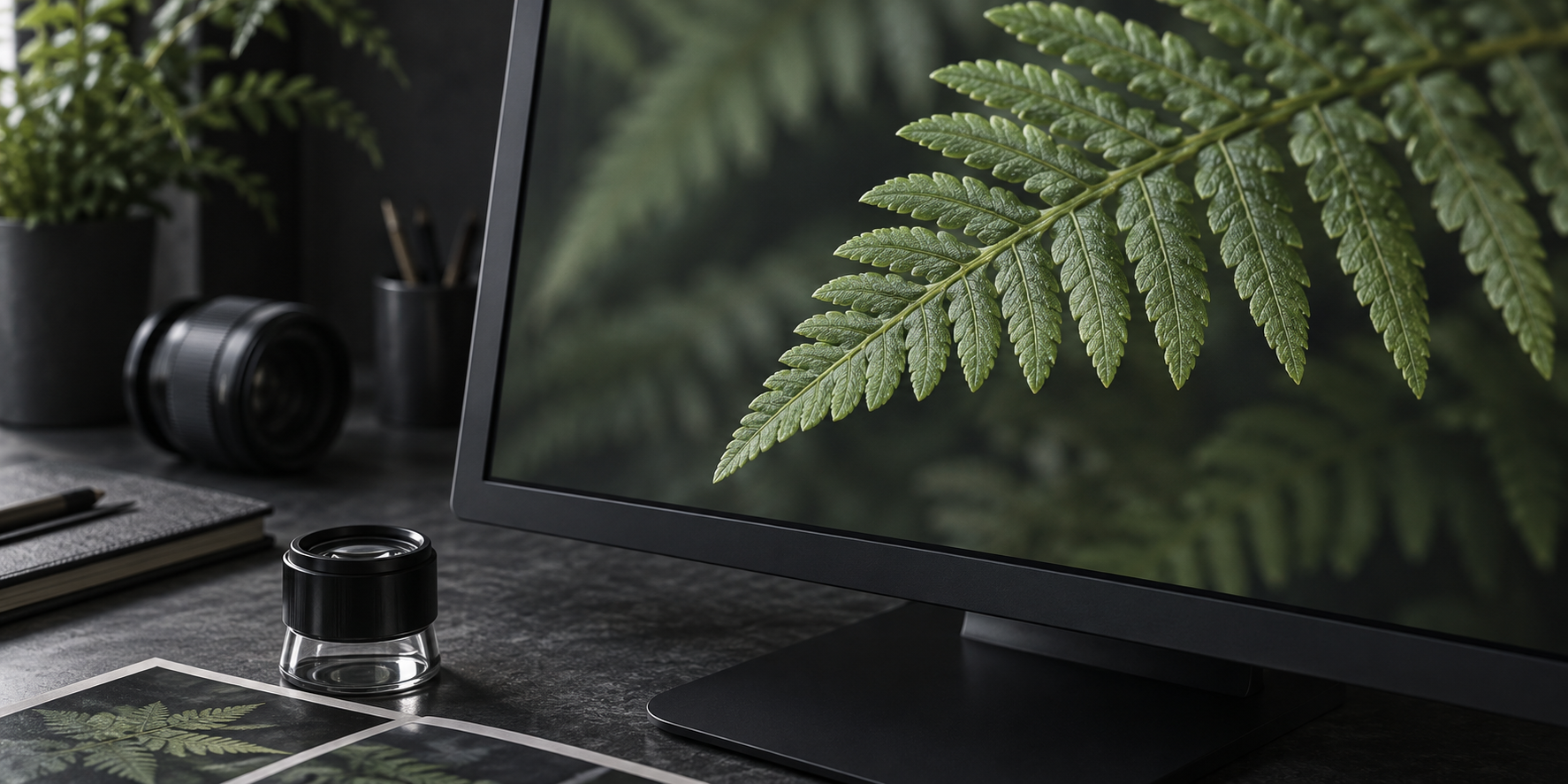
Il y a un moment, dans presque tous les flux de travail, où l'on pousse le curseur « Netteté » jusqu'à ce que l'image claque enfin à l'écran. Puis la photo publiée sur Instagram affiche des liserés blancs autour des branches, et le tirage A3 commandé la semaine suivante revient étrangement mou. Les deux déceptions viennent du même malentendu : l'accentuation n'est pas un réglage, c'est une chaîne. Elle intervient trois fois dans la vie d'un fichier, pour trois raisons différentes, et chaque passe corrige un défaut que les deux autres ne voient pas.
Cet article décrit cette chaîne : ce que l'accentuation fabrique réellement dans les pixels, ce qu'elle ne rattrapera jamais, les quatre curseurs qui la pilotent, et la méthode en trois temps — capture, créative, sortie — sur laquelle s'accordent la plupart des retoucheurs. Avec, à la fin, les cas où il faut délibérément faire l'inverse.
Pourquoi une image numérique sort toujours un peu molle
Un RAW mosaïqué affiché sans accentuation paraît rarement franchement net, et ce n'est pas un défaut de votre matériel. Deux familles de causes se cumulent, qu'il vaut mieux ne pas confondre : d'un côté la chaîne optique, dont la fonction de transfert de modulation (MTF) étale physiquement un point lumineux sur plusieurs photosites ; de l'autre la reconstruction numérique, qui doit estimer des valeurs qu'aucun photosite n'a mesurées.
- Le filtre passe-bas (anti-aliasing), présent sur une partie des capteurs, floute volontairement l'image d'une fraction de pixel pour éviter le moiré. Les boîtiers qui s'en passent gagnent en piqué et acceptent en échange un risque de moiré sur les tissus fins.
- Le dématriçage, sur les capteurs à matrice de couleur. Chaque photosite ne mesure qu'une seule composante — derrière une matrice de Bayer sur la majorité des boîtiers, une matrice X-Trans chez Fujifilm, d'autres motifs ailleurs — et l'algorithme estime les composantes manquantes à partir des voisins. Ce n'est pas un lissage au sens strict : selon le capteur et l'algorithme, la reconstruction peut réduire la résolution locale, mais aussi produire de l'aliasing et de fausses couleurs. Les capteurs monochromes, eux, ne passent pas par cette étape.
- L'optique : pouvoir de résolution limité, aberrations résiduelles, et la diffraction dès que l'on ferme au-delà de l'ouverture optimale.
- Le micro-bougé, qui ne produit pas toujours un flou franc mais suffit à arrondir les contours.
C'est pour cette raison que les développeurs RAW appliquent une dose d'accentuation par défaut, non nulle : sans elle, un RAW paraîtrait systématiquement plus terne qu'un JPEG sorti du boîtier, lequel a déjà été accentué en interne. Dans Lightroom Classic, un RAW que vous venez d'ouvrir porte déjà l'accentuation du réglage par défaut associé à l'appareil. Le point de départ de votre travail n'est donc jamais « zéro accentuation », et cela vaut la peine d'aller regarder la valeur réelle des curseurs avant de les pousser.
Ce que l'accentuation fait vraiment : du contraste, pas du détail
La formulation de Phototrend est la plus honnête qu'on puisse lire sur le sujet : l'accentuation augmente le micro-contraste des contours pour créer « la sensation d'une image plus nette », sans ajouter le moindre détail réel.
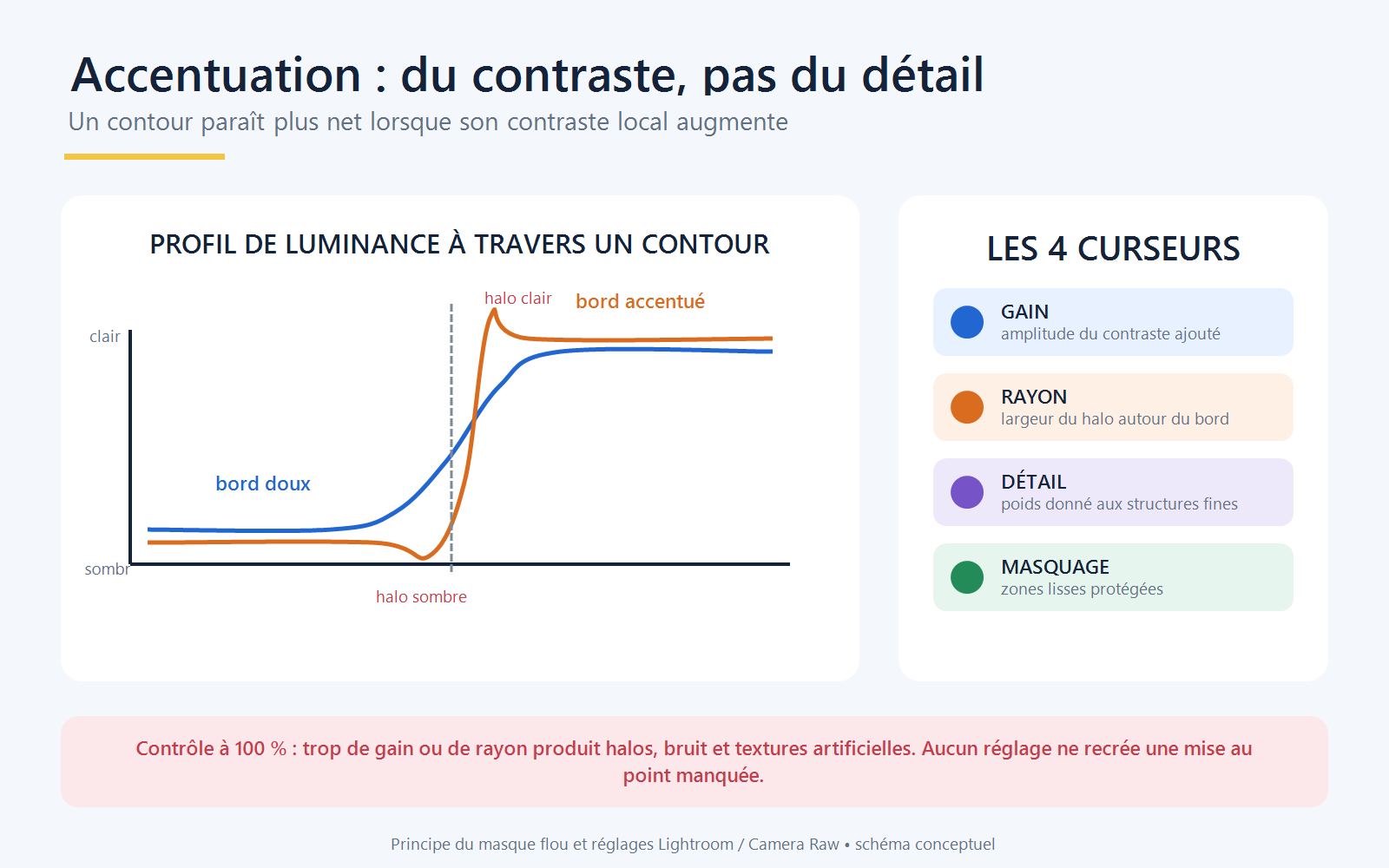
Accentuer, c'est éclaircir le côté clair d'un contour et assombrir son côté sombre. L'œil interprète ce saut de luminosité comme de la netteté. Aucune information nouvelle n'est créée — seulement une mise en scène de celle qui existe déjà.
Le masque flou en une phrase
Le mécanisme historique, le masque flou (unsharp mask), consiste à fabriquer une copie floutée de l'image, à la soustraire de l'original pour isoler les zones de transition, puis à renforcer le contraste sur ces seules zones. Tout le vocabulaire des curseurs découle de là : l'intensité du renforcement, l'épaisseur de la zone traitée, la finesse des structures concernées, et les endroits qu'il faut laisser tranquilles.
Ce qu'elle ne rattrapera jamais
Une photo ratée à la prise de vue ne se répare pas au curseur. Un bougé, un flou de mouvement ou une mise au point tombée derrière le sujet détruisent l'information ; l'accentuation ne peut que durcir les contours de ce flou, ce qui le rend plus visible, pas moins. Savoir distinguer les trois types de flou avant d'ouvrir le panneau Détail évite beaucoup de temps perdu. La seule marge réelle concerne les images légèrement douces, celles dont la structure fine est présente mais peu contrastée.
Les quatre curseurs, et ce qu'ils décident
Les noms varient d'un logiciel à l'autre, la logique non. Dans les développeurs RAW de la famille Camera Raw / Lightroom, quatre réglages pilotent l'accentuation globale.
| Curseur | Ce qu'il contrôle | Repère | Le piège |
|---|---|---|---|
| Gain (Amount) | L'intensité globale du renforcement | Rester dans la moitié basse de la plage sur une image déjà correcte | Amplifie le bruit autant que le détail |
| Rayon (Radius) | L'épaisseur du liseré appliqué de part et d'autre du contour | 1,0 pixel par défaut ; Photography Life conseille de rester sous 1,5 | Au-delà, les contours s'épaississent et les halos deviennent visibles |
| Détail (Detail) | La part des structures fines traitées, par rapport aux grands contours | Sous 50 sur une image bruitée ; au maximum, le traitement se rapproche d'une déconvolution | Valeurs hautes = grain et artefacts de compression accentués |
| Masquage (Masking) | Les zones épargnées : ciels, peaux, aplats sans structure | Le monter dès qu'il y a de grandes surfaces lisses | Trop haut, le sujet paraît détouré, avec des contours durs sur fond plat |
Deux réflexes rendent ces curseurs lisibles. Le premier : travailler à 100 %, jamais à une taille d'affichage intermédiaire, sinon le rendu affiché est celui d'un rééchantillonnage, pas celui du fichier. Le second : maintenir la touche Alt (Windows) ou Option (macOS) en déplaçant un curseur. L'aperçu bascule alors en niveaux de gris et montre précisément où l'effet s'applique — c'est la manière la plus rapide de régler le masquage, puisqu'on voit littéralement le noir recouvrir les zones protégées.
La méthode en trois passes
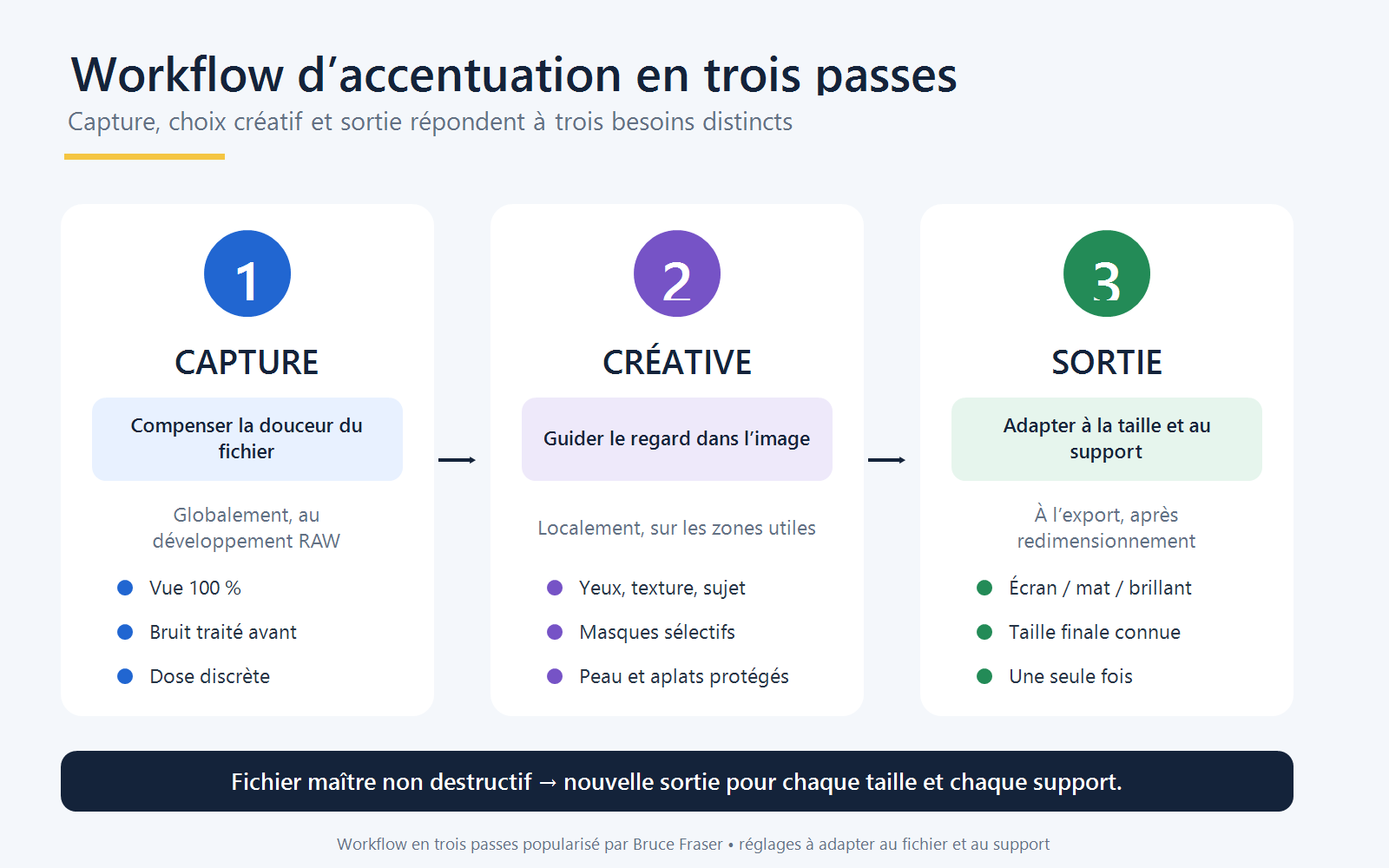
L'idée structurante, formalisée de longue date dans les flux de travail professionnels et détaillée par Photography Life, est qu'une seule passe globale ne peut pas répondre à trois problèmes distincts. D'où le découpage suivant.
| Passe | Ce qu'elle corrige | Où elle s'applique | Dosage |
|---|---|---|---|
| Capture | La mollesse de la chaîne : filtre AA, dématriçage, optique | Globalement, dès l'import | Discret, uniforme |
| Créative | La hiérarchie du regard : ce qui doit attirer l'œil | Localement, au masque ou au pinceau | Ciblé, parfois appuyé |
| Sortie | Les pertes du redimensionnement et l'absorption de l'encre | À l'export uniquement | Selon support et taille finale |
1. L'accentuation de capture
Elle compense la douceur structurelle du fichier, pas l'image elle-même. Photography Life propose un point de départ explicite : un rayon minimal (de l'ordre de 0,5 pixel), un détail poussé au maximum, un masquage à zéro, et un gain modéré — la plage 20 à 40 selon l'image — l'ensemble se rapprochant d'une déconvolution. La mise en garde compte autant que les valeurs : ce réglage s'applique uniformément, y compris aux zones sans détail, donc la retenue est la règle. Sur un fichier bruité, on inverse la logique : détail bas, masquage élevé.
2. L'accentuation créative
C'est celle que l'on oublie le plus souvent, alors que c'est la seule qui relève d'un choix esthétique. Elle consiste à renforcer sélectivement ce qui porte l'image — l'iris et les cils d'un portrait, la texture d'une roche au premier plan, le lettrage d'une enseigne — et à laisser le reste tranquille. Les outils modernes de sélection automatique du sujet ou du ciel rendent cette passe beaucoup plus rapide qu'à l'époque des calques et des masques peints à la main. Le principe reste le même : augmenter la lisibilité des zones importantes sans toucher aux surfaces planes, où l'accentuation ne fait que révéler du bruit.
3. L'accentuation de sortie
La dernière passe est purement technique, et c'est celle qui explique les deux déceptions de l'introduction. Réduire une image de 6000 à 2048 pixels de large oblige le logiciel à interpoler : les contours et les détails fins s'adoucissent mécaniquement. Une accentuation de sortie compense cette perte — d'où les préréglages « écran », « papier mat » et « papier brillant » des boîtes de dialogue d'export, et leurs trois niveaux d'intensité.
Trois règles pratiques en découlent :
- Le support dicte la dose. Un papier mat ou une toile absorbent l'encre et diffusent le trait : ils réclament nettement plus d'accentuation qu'un papier brillant. Un écran, moins encore.
- L'écran ne juge pas le papier. Une accentuation destinée à l'impression paraîtra excessive sur votre moniteur — c'est normal, et c'est pour cela qu'un tirage d'essai reste la seule vérification fiable avant un grand format. Et si vos images changent d'aspect une fois publiées, séparez les deux diagnostics : un écart de couleur ou de tonalité renvoie au profil ICC et au calibrage ; un rendu plus mou, des halos, des blocs ou du crénelage renvoient au redimensionnement, à l'algorithme de rééchantillonnage et à la compression appliqués par la plateforme.
- Une seule fois, mais pas « jamais ». L'accentuation de sortie ne compense pas seulement un redimensionnement : Lightroom l'adapte au support et à la résolution de sortie, et elle peut rester justifiée à dimensions natives, en particulier pour l'impression. Ce qui se passe réellement d'accentuation de sortie, c'est le fichier maître, un intermédiaire destiné à être retravaillé, ou un fichier déjà préparé pour cette sortie précise — qu'on ne ré-accentue jamais une seconde fois. Pour un livrable final, la décision se prend sur quatre critères : écran ou papier, résolution, dimensions physiques, distance d'observation.
Les signes qui trahissent une image sur-accentuée
Ils se voient d'abord chez les autres. Aucun n'est une preuve isolée — ce sont des symptômes à croiser :
- un liseré clair le long des contours à fort contraste — branches sur ciel, toiture sur nuage, silhouette à contre-jour ;
- un grain granuleux dans les aplats : ciel, mur, eau calme, zones d'ombre ;
- un crénelage en escalier sur les lignes obliques, câbles et garde-corps en tête — le seul de la liste qui ne soit pas spécifique : il peut venir de l'aliasing à la capture, d'une résolution insuffisante ou d'un mauvais rééchantillonnage, l'accentuation ne faisant alors que le rendre plus visible. À diagnostiquer avant d'accuser le panneau Détail ;
- une peau de papier de verre en portrait, chaque pore se mettant à exister ;
- un feuillage illisible, où le détail se transforme en ce que Phototrend appelle joliment une « bouillie de pixels ».
Le meilleur critère reste celui de Phototrend : si l'effet ne saute pas aux yeux, c'est bon signe. Une accentuation réussie ne se remarque pas — on remarque seulement l'image.
Le test de contrôle tient en trois secondes : régler à 100 %, puis repasser à la taille d'écran entière. Si l'image gagnait à 100 % mais paraît dure, sale ou artificielle une fois entière, le réglage est trop fort.
Les cas où la règle ne s'applique pas
Une méthode sans contre-exemples n'est qu'un dogme. Plusieurs situations demandent l'inverse de ce qui précède.
- Le portrait. La tendance est à la désaccentuation : masquage élevé, gain contenu, et accentuation locale limitée aux yeux, aux cils et à la bouche. Les cheveux profitent de la passe créative, la peau pratiquement jamais.
- Les hauts ISO. Accentuer du bruit revient à le sculpter. Il faut traiter le bruit numérique d'abord, réévaluer l'accentuation ensuite — la réévaluer, pas nécessairement tout refaire. Dans les versions actuelles de Lightroom Classic, Denoise s'applique comme un réglage du panneau Détail, sans imposer systématiquement la création d'un fichier. Dans l'ancien flux qui produisait un DNG « Enhanced », Adobe reportait de toute façon automatiquement les réglages du fichier source sur le DNG : seuls les anciens curseurs de réduction manuelle du bruit revenaient à zéro. Les outils tiers, eux, fabriquent bien un fichier séparé qui repart de zéro : c'est le seul cas où tout est à reprendre.
- Les fichiers déjà passés par une IA d'agrandissement ou de restauration. Ces outils accentuent déjà, souvent beaucoup. En rajouter donne l'aspect plastique caractéristique des images sur-traitées.
- Les plateformes qui recompressent. Un export très accentué qui subit ensuite un redimensionnement et une recompression côté réseau social cumule les artefacts. Mieux vaut exporter directement à la taille attendue par la plateforme, avec une accentuation écran standard.
- Les JPEG boîtier. Ils sortent déjà accentués selon le profil choisi. Une seconde accentuation de capture appliquée à l'aveugle empile un traitement supplémentaire sur le premier — elle ne « double » rien mathématiquement, mais le risque d'artefacts dépend du profil boîtier, du bruit et de la compression déjà encaissée. En revanche, une accentuation créative ou de sortie peut rester justifiée après redimensionnement ou avant impression : évaluez à 100 % puis à la taille finale avant de trancher.
- L'astrophoto et les longues focales sur ciel uni. Un rayon trop large transforme les étoiles en petits disques cerclés de noir, un défaut impossible à ignorer une fois repéré.
- La reproduction d'œuvres et l'archivage. Ici, la fidélité prime sur l'impression de piqué : accentuation minimale, voire nulle sur le fichier maître.
Un ordre de travail qui tient
- Corriger l'exposition, la balance des blancs et les corrections d'objectif.
- Inspecter le bruit à 100 %, débruiter si nécessaire — et repartir du fichier produit si le débruitage en crée un nouveau.
- Appliquer une accentuation de capture discrète, réglée en maintenant
Alt/Option. - Faire les retouches locales, puis la passe créative sur les seules zones qui portent l'image.
- Décider seulement maintenant de la destination : taille finale, écran ou papier, type de papier.
- Exporter avec l'accentuation de sortie correspondante — une seule fois, sur une copie, jamais sur le fichier d'archive.
L'avantage de cette séquence est qu'elle reste non destructive : dans un développeur RAW, tous ces réglages sont des instructions, pas des pixels modifiés. On peut refaire l'export de demain pour un autre support sans jamais revenir en arrière — à condition que le RAW soit toujours là, ce qui renvoie à un tout autre sujet : la sauvegarde de vos fichiers.
Questions fréquentes
Faut-il accentuer un JPEG sorti du boîtier ?
Avec retenue, et en sachant ce qu'on ajoute. Le boîtier a déjà appliqué une accentuation de capture selon le profil d'image actif, et la compression JPEG a fixé le résultat : refaire une passe de capture globale amplifie surtout les artefacts de compression dans les aplats. Une accentuation locale sur les zones qui portent l'image, ou une accentuation de sortie après redimensionnement ou avant tirage, restent en revanche légitimes. Le contrôle se fait à 100 % puis à la taille finale.
Le curseur Texture ou Clarté remplace-t-il l'accentuation ?
Non, ils travaillent à d'autres échelles. L'accentuation agit sur les contours les plus fins, la texture sur les structures moyennes, la clarté sur le contraste de grandes zones. Monter la clarté pour compenser un manque de piqué donne surtout des cernes sombres autour des sujets.
Combien d'accentuation pour un tirage ?
Plus que pour l'écran, et davantage sur papier mat ou toile que sur brillant. Aucune valeur universelle ne tient, parce qu'elle dépend du support, de la taille de tirage et de la distance de lecture : le tirage d'essai reste la seule référence fiable avant un grand format.
Le débruitage par IA rend-il l'accentuation inutile ?
Il change l'équilibre, pas la logique. Une image débruitée supporte un détail et un gain plus élevés qu'auparavant, donc l'accentuation est à réévaluer — pas forcément à refaire intégralement. Avec le Denoise actuel de Lightroom Classic, qui vit dans le panneau Détail, vos réglages restent en place. Avec un outil tiers qui produit un fichier séparé, vous repartez des réglages de ce fichier. Dans les deux cas, méfiez-vous du cumul : beaucoup de ces outils accentuent déjà en sortie.
Faut-il accentuer avant ou après le recadrage ?
Après, ou plus exactement : l'accentuation de sortie se règle une fois la taille finale connue. En revanche, il n'existe pas de règle disant qu'un recadrage serré suivi d'un agrandissement demanderait « plus » d'accentuation. Un agrandissement ne recrée pas de détail, et une dose supérieure y renforce surtout les artefacts et les halos. Le dosage dépend de la taille finale, du support, de la résolution, de l'algorithme d'agrandissement, du bruit et du détail réellement présent dans le fichier.
Sources
- Phototrend — « Améliorer la netteté d'une photo avec l'accentuation (ou sharpening) dans Lightroom »
- Photography Life — « Advanced Post-Processing Tips: Three-Step Sharpening »
- Photography Life — « How to Properly Sharpen Images in Lightroom »
- PhotoWorkout — « Output Sharpening in Lightroom and Photoshop »
- Adobe — documentation officielle de Lightroom Classic, netteté et réduction du bruit
- Adobe — « Denoise » dans Camera Raw et Lightroom Classic (report des réglages, fichier produit)