Histogramme en photo : lire la lumière comme un pro et arrêter de cramer ses hautes lumières
L'écran arrière de votre boîtier ment, l'histogramme non. La rédac décrypte comment lire ce graphique méconnu, quand il dit vrai, quand il vous trompe, et pourquoi il reste le seul indicateur d'exposition vraiment fiable.

Sur le terrain, l'écran arrière de votre boîtier est un menteur. Sa luminosité varie selon la lumière ambiante, son rendu est calibré sur une vague moyenne d'usine, et en plein soleil de juillet, n'importe quelle image vous paraîtra sous-exposée. C'est précisément pour ça que les fabricants ont mis un outil bien plus fiable à disposition : l'histogramme. Cette petite courbe que beaucoup ignorent encore en 2026 reste, à la rédac Conseils Photos, le seul indicateur d'exposition qu'on regarde vraiment quand l'enjeu est sérieux.
Comprendre comment lire un histogramme — et savoir quand il dit la vérité, quand il faut le relativiser — c'est probablement la compétence technique avec le meilleur retour sur investissement pour un amateur. Pas de matériel à acheter, pas de logiciel à maîtriser : juste un graphique à apprivoiser. On vous explique.
L'histogramme, qu'est-ce que c'est exactement ?
Un histogramme est un graphique qui représente la distribution des tonalités de votre image. L'axe horizontal (X) va du noir pur à gauche (valeur 0) au blanc pur à droite (valeur 255 en 8 bits). L'axe vertical (Y) indique combien de pixels de votre image possèdent chaque valeur de luminosité.
Concrètement, si vous photographiez un mur blanc parfaitement exposé, votre histogramme sera une grosse pointe rassemblée vers la droite. Photographiez une scène nocturne dominée par des ombres, et il s'agglutinera à gauche. Une scène équilibrée donnera typiquement une courbe en cloche s'étalant du noir au blanc, avec un pic au centre.
Là où ça devient intéressant : votre boîtier peut afficher cet histogramme avant la prise de vue (sur l'écran live view ou dans le viseur électronique d'un hybride) et après (en revue de l'image). Les deux ne servent pas exactement à la même chose, on y revient.
Histogramme de luminance vs histogramme RGB
Tous les histogrammes ne se valent pas. Deux modes principaux coexistent dans les menus de votre appareil :
- Histogramme de luminance (parfois appelé « brightness ») : il représente la luminosité perçue de l'image, en mixant les trois canaux RGB selon une pondération inspirée de la perception humaine (les coefficients 30/59/11 issus du Rec. 601 sont une simplification pédagogique courante, mais l'histogramme réel dépend du rendu JPEG interne, du profil d'image et du traitement constructeur — chaque marque a sa recette). Pratique pour une lecture rapide.
- Histogramme RGB : il affiche trois courbes superposées, une par canal. Plus complet, plus fiable, et surtout indispensable pour détecter les saturations qui passeraient inaperçues sur l'histogramme de luminance.
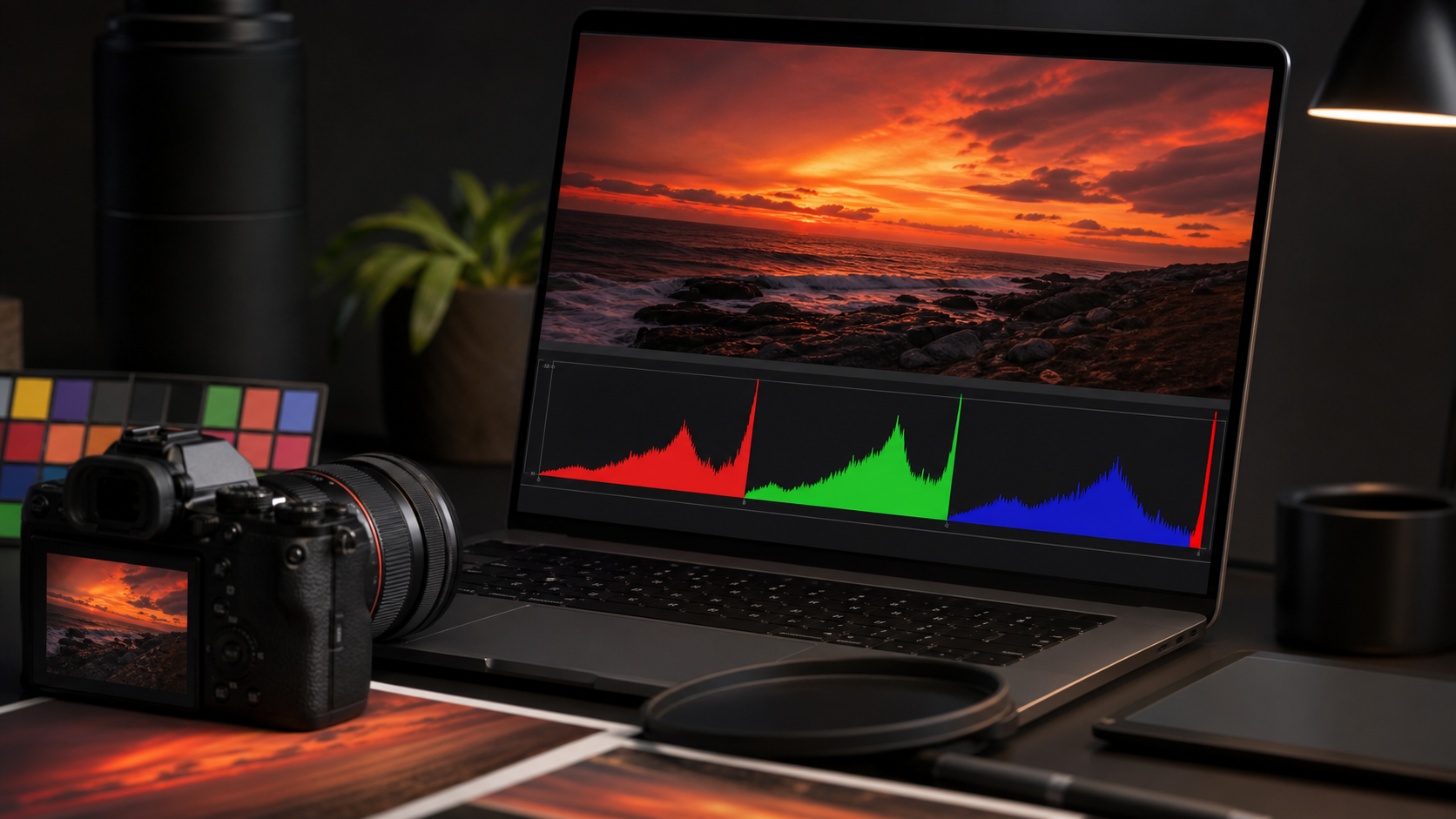
Pourquoi cette nuance ? Parce qu'un canal peut « cramer » seul sans que la luminance générale n'apparaisse saturée. Typique : un coucher de soleil avec un canal rouge écrêté à droite alors que l'image entière a l'air parfaitement exposée. Si vous ne regardez que la luminance, vous ne le verrez pas — et vous récupérerez en post-prod une zone rouge plate, sans détails. La rédac recommande d'activer l'histogramme RGB par défaut sur tout boîtier qui le propose (Sony, Fujifilm, Canon récents, Nikon Z).
Lire un histogramme : ce qu'il dit, ce qu'il ne dit pas
Premier réflexe à acquérir : regarder les extrémités. Un pic collé tout à gauche signale des ombres bouchées (pixels noirs sans information). Un pic collé tout à droite signale des hautes lumières cramées (pixels blancs sans information). Entre les deux, tout est jouable.
Deuxième réflexe : ne pas chercher l'histogramme « idéal ». Il n'existe pas. La forme dépend du sujet :
| Scène | Histogramme attendu | Ce qu'il faut surveiller |
|---|---|---|
| Paysage en plein jour | Étalement large, du noir au blanc | Pas d'écrêtage à droite (ciel cramé) |
| Portrait en lumière douce | Courbe centrée, légèrement décalée à droite | Tons chair entre 1/3 et 2/3 de l'axe |
| Scène de neige | Forte masse à droite (sans écrêtage) | Surexposer de +1 à +1,7 IL par rapport à la mesure auto |
| Scène nocturne urbaine | Forte masse à gauche, quelques pics à droite (lampadaires) | Accepter l'écrêtage local des sources lumineuses |
| Silhouette en contre-jour | Deux pics distincts (sujet noir, fond clair) | Sujet à gauche, fond juste avant la cassure |
La règle qui sauve : la forme idéale est celle qui correspond à votre intention. Une photo high-key (claire, aérienne) aura un histogramme décalé à droite. Une photo low-key (sombre, dramatique) sera décalée à gauche. Ce n'est pas un défaut, c'est un choix.
Le clipping : ce qui est récupérable, ce qui ne l'est pas
On parle de « clipping » (ou écrêtage) quand un pic vient buter contre le bord du graphique. À ce moment-là, des pixels ont atteint la valeur maximale (255) ou minimale (0) sans gradation : l'information est perdue.
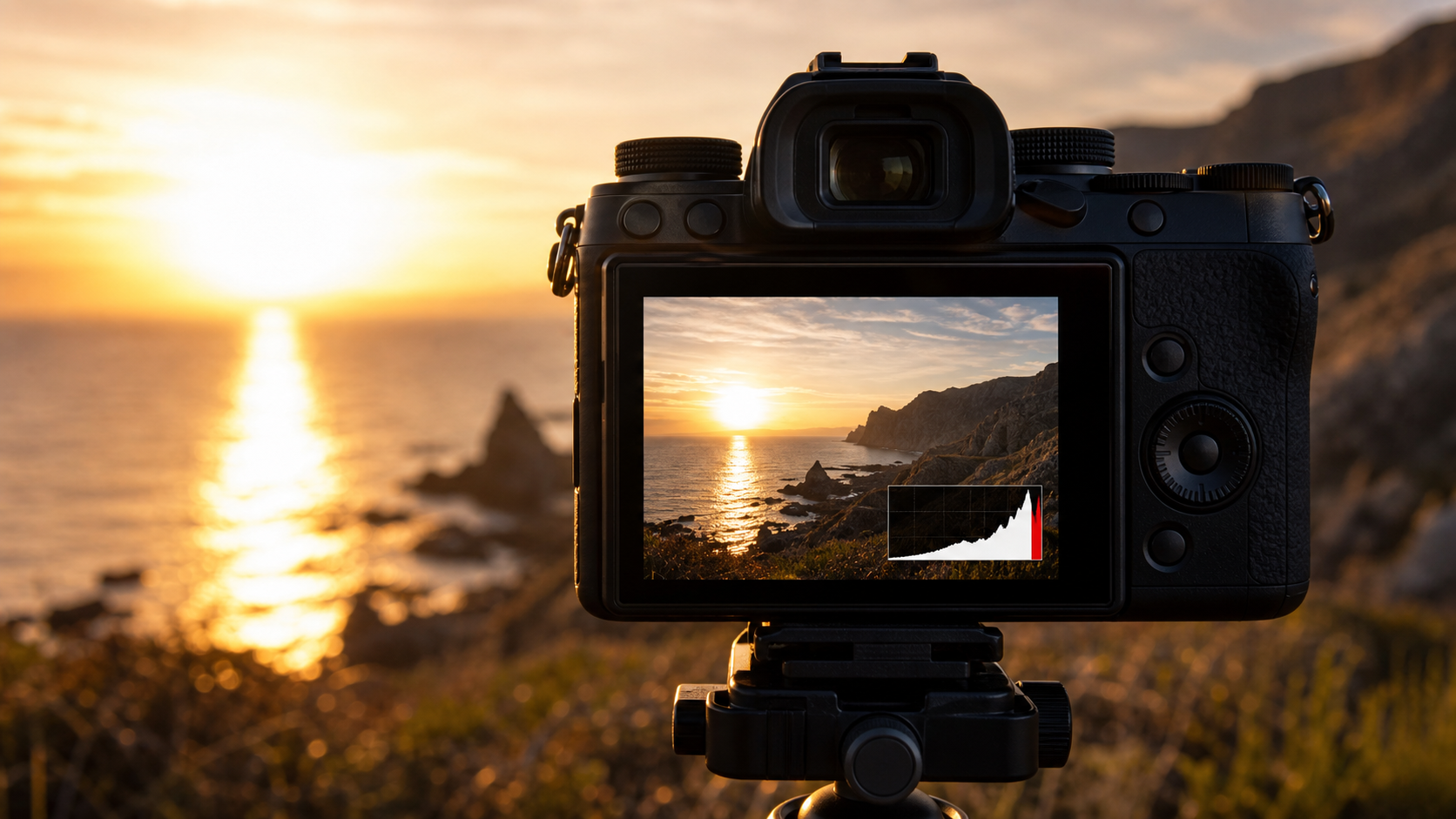
Sur les boîtiers récents, l'option highlight warning (clignotements / blinkies) sert surtout en revue d'image : elle fait clignoter les zones cramées sur l'aperçu. Les zebras, en revanche, sont un affichage live (EVF / écran arrière) avec un seuil réglable, visible avant déclenchement. Les deux outils sont complémentaires, mais ne se confondent pas. Activez le highlight warning en revue ; pour la prise de vue en main, passez aux zebras quand votre boîtier les propose. Couplé à l'histogramme RGB, ça vous évite 90 % des mauvaises surprises sur Lightroom.
Important : un fichier RAW conserve nettement plus de latitude que ce que l'histogramme du boîtier suggère. La courbe affichée est généralement calculée à partir du JPEG d'aperçu (avec courbe de contraste, saturation, balance des blancs appliquées). En RAW, l'histogramme affiché par le boîtier (calculé depuis l'aperçu JPEG) peut être pessimiste : un léger débordement à droite n'est pas forcément perdu, parce que le RAW conserve plus de latitude que le JPEG. Les marges récupérables varient cependant fortement selon le boîtier, l'ISO, le profil JPEG, la balance des blancs et le canal touché — il est plus prudent de parler de « marge à vérifier en post-prod » que d'avancer des valeurs fixes par marque ou génération. En revanche, un canal réellement saturé dans le RAW (débordement franc, durable, sur plusieurs canaux) ne se récupère pas.
À la rédac : on tolère un léger clipping rouge ou bleu localisé (lampadaires, soleil, néons) parce que ces zones n'ont pas vocation à révéler du détail. Mais on évite religieusement le clipping vert généralisé — c'est le canal le plus dense en information sur un capteur Bayer, et le perdre coûte cher.
ETTR : la théorie, et pourquoi elle vieillit
ETTR (Expose To The Right, « exposer à droite ») est une stratégie popularisée dans les années 2000 par Michael Reichmann et reprise par des centaines de photographes paysagistes : on surexpose légèrement sans écrêter, pour pousser l'histogramme le plus à droite possible. La logique ? Un capteur numérique enregistre plus de niveaux de tons dans les hautes lumières que dans les ombres. Sur un capteur 14 bits, le diaphragme le plus clair contient environ 8 192 niveaux, le plus sombre en contient à peine 64. Travailler à droite, c'est capter plus de données pour ensuite ramener l'exposition à la baisse en post-prod, avec un meilleur ratio signal/bruit.
La technique fonctionne, sur le principe. Mais elle a vieilli avec les capteurs modernes :
- Sur les capteurs dits ISO-invariants (Sony A7 IV, Fujifilm X-T5, et selon plages ISO Nikon Z6 III — dont le capteur partiellement empilé a un compromis de plage dynamique à bas ISO), la baisse d'ISO à exposition lumineuse identique reste très récupérable en post : pousser numériquement donne souvent un bruit de lecture proche d'une montée ISO boîtier dans certaines plages. Attention toutefois à ne pas confondre « baisser l'ISO » et « sous-exposer réellement » : capter 1 à 2 IL de lumière en moins fait baisser le rapport signal/bruit lié aux photons, et les ombres/couleurs peuvent se dégrader. L'invariance n'est pas une exposition gratuite, et elle dépend des plages dual-gain de chaque modèle.
- Le risque d'écrêtage involontaire reste, lui, toujours là.
- Quand vous travaillez avec des sujets en mouvement, le temps de regarder l'histogramme entre deux rafales n'existe pas.
La rédac considère l'ETTR comme une technique de paysagiste posé, sur trépied, avec le temps de chimner chaque vue. Pour du reportage, du portrait spontané, du sport ou de l'animalier, exposer juste — voire légèrement à gauche pour préserver les hautes lumières — reste la stratégie la plus sûre.
Le contre-exemple : où l'histogramme ment
L'histogramme n'est pas infaillible. Trois situations classiques où il vous trompera :
- Petits sujets très brillants dans un cadre majoritairement sombre : un photographe astronomique qui capte une lune dans un ciel noir verra un histogramme massé à gauche, sans aucune trace de la lune (quelques pixels brillants noyés dans des millions de pixels sombres). L'image peut paraître « bien exposée » alors que la lune est complètement cramée. Solution : zoomer sur la zone d'intérêt en revue, ou regarder les zébrures de hautes lumières.
- Histogramme JPEG vs RAW : le boîtier affiche par défaut l'histogramme calculé depuis l'aperçu JPEG. Un picture style très contrasté donnera un histogramme plus écrêté que le RAW correspondant. Astuce : régler le picture style sur « Neutre » ou « Flat » en interne (ça ne modifie pas le RAW) pour obtenir un histogramme plus représentatif de votre marge de manœuvre réelle.
- Petits objets très foncés sur fond lumineux : à l'inverse, une mouche noire sur ciel pâle ne fera quasiment pas bouger l'histogramme. Pourtant, en post-prod, ses ombres seront irrécupérables si vous les avez bouchées.
Histogramme en direct vs en revue : deux usages distincts
Sur un hybride moderne, vous avez deux occasions de consulter l'histogramme :
Avant la prise de vue (live histogram). Affiché dans le viseur ou sur l'écran arrière, il évolue en temps réel selon vos réglages (ouverture, vitesse, ISO). C'est l'outil parfait pour caler votre exposition avant de déclencher, en mode M ou en compensation d'exposition. Particulièrement utile en lumière difficile (contre-jour, neige, scène contrastée) où la mesure auto se trompera. Sony, Fujifilm, Nikon Z et Canon R proposent tous cet affichage — vérifiez qu'il est activé dans vos menus d'affichage.
Après la prise de vue (review histogram). Plus complet (souvent RGB par défaut), parfois avec zoom sur le pixel pour analyser une zone précise. C'est là qu'on diagnostique vraiment ce qui s'est passé. La rédac recommande de prendre 10 secondes après chaque série critique pour passer en revue avec l'histogramme actif. Mieux vaut perdre 30 secondes sur le terrain que de découvrir trois heures plus tard, devant Lightroom, qu'un ciel entier est blanc plat.
Lightroom et l'histogramme en post-production
L'histogramme de Lightroom (et de Capture One, DxO, etc.) reprend les mêmes principes, mais avec deux différences importantes :
- Il est calculé sur le RAW réel, pas sur un aperçu JPEG. Donc plus représentatif.
- Il interagit avec vos curseurs : vous pouvez cliquer-glisser directement sur la courbe pour modifier exposition, blancs, noirs, hautes lumières, ombres.
Les petits triangles en haut à gauche et à droite de l'histogramme Lightroom signalent les zones écrêtées : cliquez dessus pour les afficher en surimpression sur l'image (rouge pour les hautes lumières cramées, bleu pour les ombres bouchées). Indispensable quand vous finalisez une retouche.
Trois cas pratiques pour mettre tout ça en application
Cas 1 — Paysage en heure dorée
Contexte : ciel orangé chargé, premier plan dans l'ombre. La mesure matricielle de votre boîtier sous-exposera (effrayée par les hautes lumières du ciel) ou surexposera (cherchant à éclairer l'ombre). Réflexe : consulter l'histogramme en direct, viser un étalement complet sans pic collé à droite. Au besoin, faire un bracketing à -1, 0, +1 IL pour traiter le ciel en post.
Cas 2 — Portrait au flash
Le sujet est calé, le fond est variable. L'histogramme global ne vous dit pas grand-chose ici : ce qui compte, c'est que les tons chair tombent dans la bonne plage. Un histogramme global est en réalité une mauvaise sonde pour isoler les tons chair, qui se diluent dans le fond, les vêtements et le flash. La fourchette 60-75 % de l'axe horizontal n'est qu'un repère grossier : elle varie selon le teint, le style de rendu, le contraste et le profil. En pratique, mieux vaut zoomer sur le visage en revue, vérifier les valeurs RGB sous le curseur, utiliser un waveform ou un false color si votre boîtier les propose, ou caler l'exposition sur une charte/posemètre, plutôt que de s'en remettre à une règle fixe dans l'histogramme global.
Cas 3 — Concert ou scène basse lumière
Contraste extrême entre les spots et les zones noires. L'histogramme sera presque toujours bimodal (un pic à gauche pour les ombres, un autre près de la droite pour les spots). Acceptez-le. Surveillez seulement que le spot principal ne crame pas le canal vert. Si oui, baissez l'exposition d'1/3 IL et recalibrez.
Aller plus loin : false color, waveform et zebras
L'histogramme reste un outil global. Les vidéastes ont depuis longtemps adopté des affichages plus fins, qui se généralisent en photo sur les hybrides récents :
- Zebras : motifs rayés qui apparaissent en surimpression sur les zones dépassant un seuil que vous définissez (typiquement 70 % pour les tons chair caucasiens, 95-100 % pour détecter le clipping).
- Waveform (rare en photo, courant en vidéo) : représente la luminosité ligne par ligne, ce qui révèle plus précisément où dans l'image se trouvent les zones extrêmes.
- False color (cinéma, certains hybrides Panasonic et Sony) : remplace l'image par un code couleur où chaque teinte correspond à un niveau de luminosité. Très visuel, très précis, mais peu présent sur les boîtiers photo grand public.
Si votre boîtier propose les zebras (Sony, Fujifilm, Panasonic, certains Canon), prenez le temps de les configurer : un zebra à 100 % vous donne en temps réel la même info que la highlight warning en revue, mais avant de déclencher.
FAQ
L'histogramme du boîtier est-il le même que celui de Lightroom ?
Non. Le boîtier l'affiche à partir du JPEG d'aperçu intégré au RAW, qui dépend de votre picture style. Lightroom le calcule sur les données RAW. Conclusion pratique : un léger débordement à droite sur le boîtier peut être encore récupérable en post. Un débordement franc, non.
Faut-il toujours activer l'histogramme RGB plutôt que la luminance ?
Oui, à de rares exceptions près. Le RGB révèle les saturations canal par canal, qui passent inaperçues en luminance. C'est notamment crucial sur les ciels orangés, les couchers de soleil, les vêtements rouges saturés et toute scène à dominante chromatique forte.
L'ETTR vaut-il encore le coup en 2026 ?
Sur trépied, en paysage, avec un capteur moderne et un sujet immobile : oui, le gain reste réel sur les hautes plages dynamiques (ciels, scènes intérieures lumineuses). Pour le reste, exposer juste suffit largement et évite les ratés. Les capteurs ISO-invariants ont rendu l'ETTR moins critique qu'il y a dix ans.
Peut-on se fier à l'histogramme en mode JPEG seul ?
Oui, et c'est même plus précis qu'en RAW puisque l'histogramme affiché correspond directement au fichier livré. Si vous travaillez uniquement en JPEG (reportage rapide, livraison directe), l'histogramme du boîtier est votre meilleur guide.
Comment vérifier qu'on lit bien l'histogramme à chaud, en plein soleil ?
En condition de lumière forte, l'écran arrière est illisible mais l'histogramme reste lisible (gros chiffres, contraste élevé). Activez aussi les zebras et la highlight warning : ce sont des indicateurs binaires (présents/absents) qui restent visibles même quand vous ne pouvez pas évaluer l'image elle-même.
Sources
- Cambridge in Colour — Understanding Histograms : référence technique anglophone sur la lecture des histogrammes
- DPReview — Dynamic Range and ISO Invariance : tests et explications sur l'invariance ISO des capteurs modernes
- Phototrend — Comment lire un histogramme en photo : tutoriel francophone bien illustré
- Luminous Landscape — Expose to the Right : article fondateur de Michael Reichmann sur l'ETTR
- Adobe — Lightroom Classic, panneau Histogramme : documentation officielle Adobe sur l'usage en post-production