Lightroom ou Lightroom Classic : catalogue local, bibliothèque cloud et 1 To, comment choisir votre flux de travail
Deux applications, un seul abonnement, et une confusion qui dure depuis 2017. La rédac remet les choses au clair : catalogue Classic, onglet Local de Lightroom et bibliothèque cloud, trois flux de travail à ne pas confondre.

Cet article contient des liens d'affiliation Amazon. Si tu passes commande via ces liens, Conseils Photos touche une petite commission sans surcoût pour toi — c'est ce qui fait tourner la boutique. On ne recommande jamais un produit qu'on ne recommanderait pas sans affiliation.
Il y a une question qui revient dans toutes les discussions de photographes depuis 2017, et neuf ans plus tard elle n'est toujours pas réglée : Lightroom ou Lightroom Classic ? Deux logiciels, presque le même nom, la même icône bleutée, le même socle de développement RAW — et deux façons très différentes de tenir une photothèque. La question mérite d'ailleurs d'être reformulée : depuis 2023, Lightroom sait aussi ouvrir et retoucher des fichiers posés sur un disque, une carte ou un volume externe, sans import ni synchronisation obligatoire. Il n'y a donc pas deux options mais trois. Le pack annuel Adobe qui réunit les deux applications avec 1 To de stockage cloud était en promotion au 8 août 2026, l'occasion de clarifier le sujet une bonne fois.
Parce que le vrai piège n'est pas le prix : c'est de choisir la mauvaise application, d'y verser 40 000 photos, puis de découvrir six mois plus tard que le flux de travail ne correspond pas à sa pratique. Ce tutoriel explique donc le concept avant le produit — ce qu'est un catalogue, ce qu'est une bibliothèque cloud, et les erreurs que la rédac voit passer le plus souvent.
Voir le prix actuel du pack Lightroom + Lightroom Classic 1 To sur Amazon
Deux applications, un seul abonnement
Première clarification, et elle règle à elle seule la moitié des malentendus : vous n'avez pas à choisir entre les deux au moment de payer. La grille tarifaire officielle d'Adobe est explicite — la formule Lightroom avec 1 To donne accès à Lightroom et à Lightroom Classic. Ce que cette formule ne comprend pas, c'est Photoshop sur ordinateur.
On lit régulièrement l'inverse, y compris chez des comparateurs sérieux : l'idée que l'abonnement Lightroom seul exclurait Classic. C'est faux, et le tableau comparatif d'Adobe le contredit ligne par ligne. Autant le savoir avant de payer une formule plus chère pour rien.
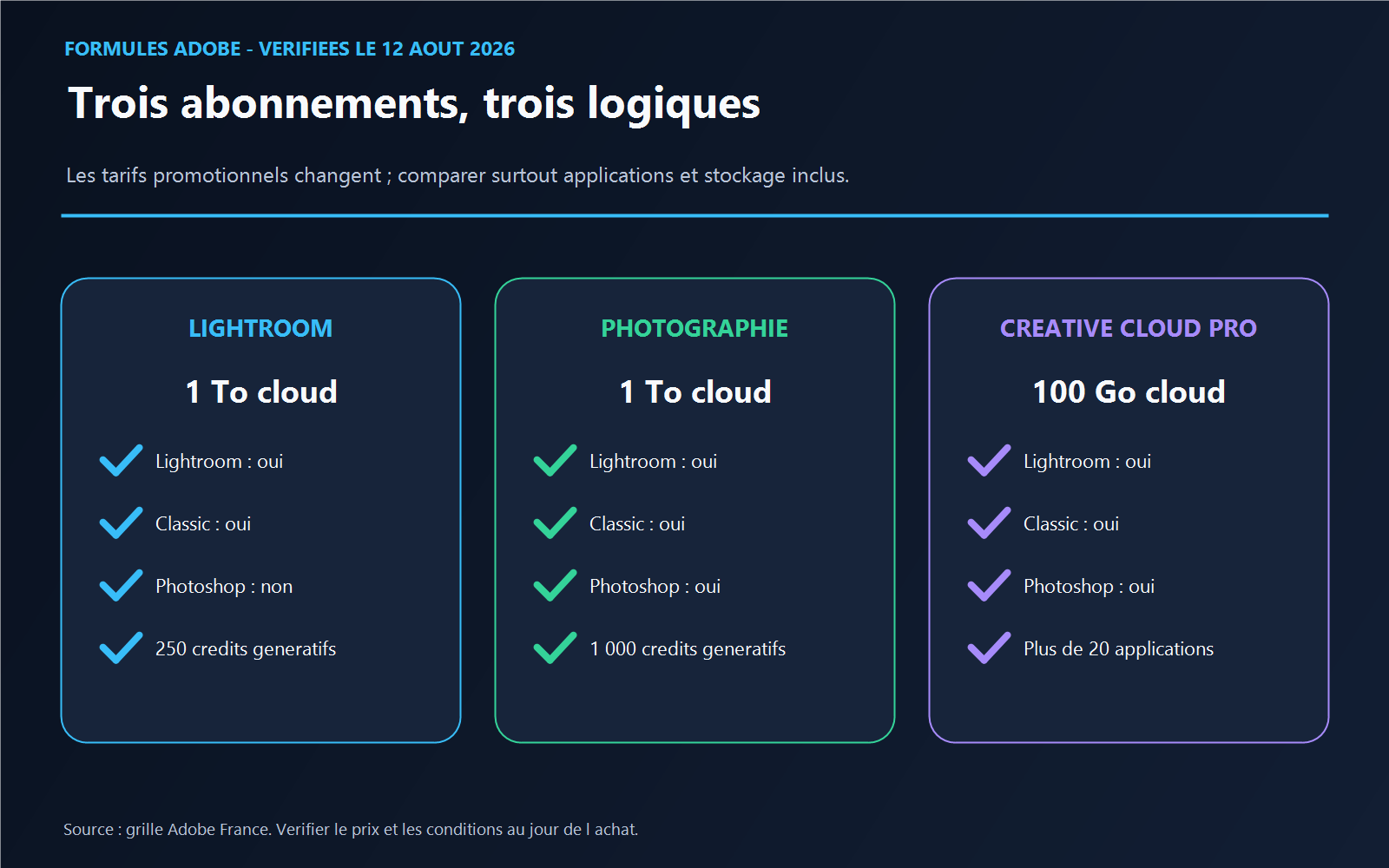
| Contenu de la formule | Lightroom (1 To) | Photo (1 To) | Creative Cloud Pro |
|---|---|---|---|
| Lightroom (cloud) | Oui | Oui | Oui |
| Lightroom Classic | Oui | Oui | Oui |
| Photoshop sur ordinateur | Non | Oui | Oui |
| Lightroom mobile et web | Oui | Oui | Oui |
| Adobe Portfolio | Oui | Oui | Oui |
| Stockage photo cloud | 1 To | 1 To | 100 Go |
| Crédits génératifs / mois | 250 | 1 000 | 4 000 |
Notez l'anomalie de la dernière colonne : Creative Cloud Pro, la formule la plus chère, la plus complète en nombre d'applications, ne fournit que 100 Go de stockage photo. Dix fois moins que la formule Lightroom d'entrée de gamme. Pour un photographe qui compte s'appuyer sur le cloud, c'est un critère de choix bien plus déterminant que le nombre de logiciels installés.
Le concept clé : trois flux de travail, pas deux
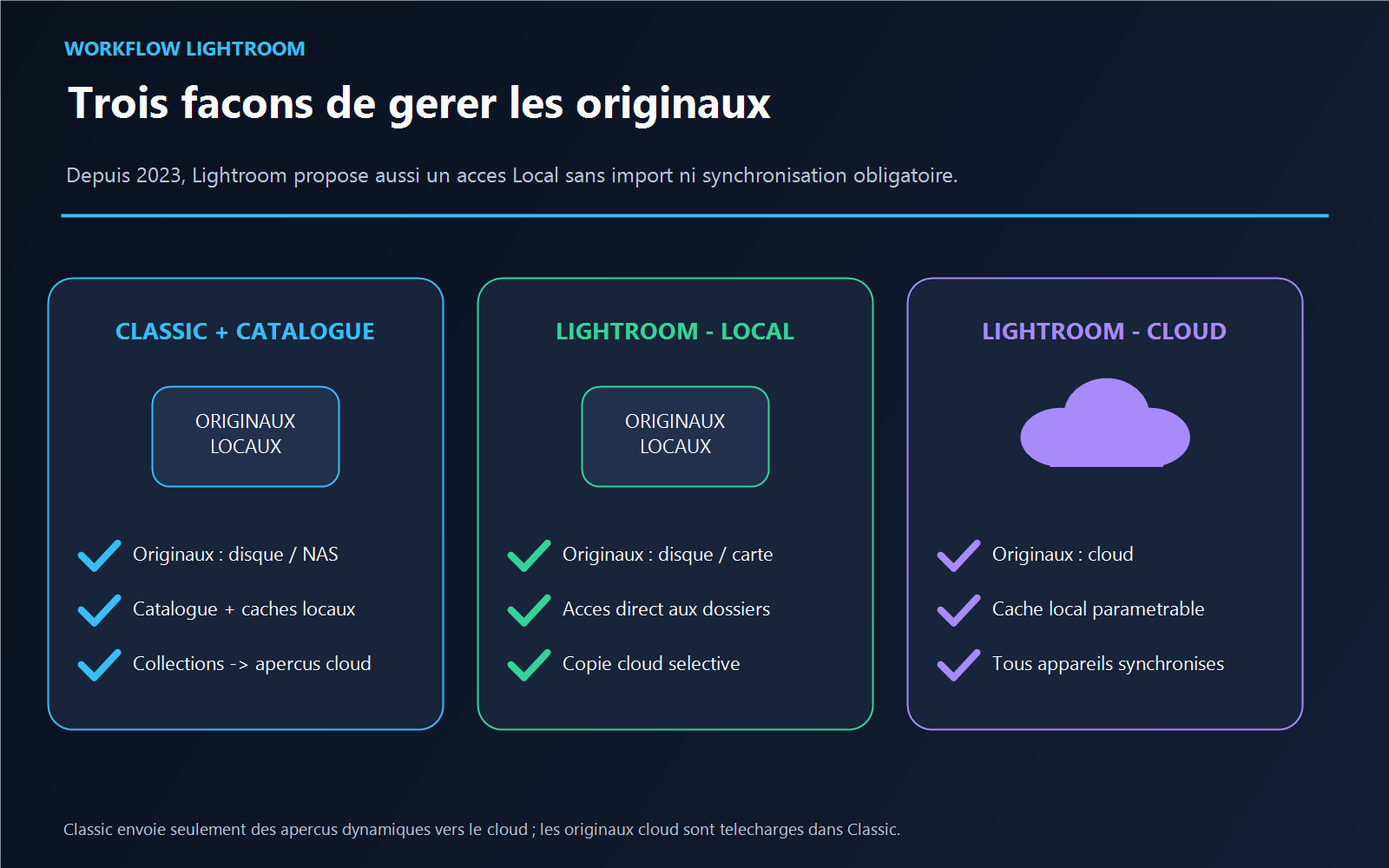
Tout le reste découle de cette différence. Ce n'est pas d'abord une question d'interface ni de qualité de rendu : les deux applications partagent le même socle de développement et de nombreux outils communs, masquages assistés par IA compris. La parité n'est pas totale pour autant — Adobe documente encore des écarts : les préréglages recommandés sont absents de Classic, tout comme la synchronisation cloud des profils et préréglages, et chaque application conserve des fonctions propres. Mais l'essentiel du choix se joue ailleurs : où vivent vos fichiers et qui tient les comptes.
Le catalogue de Lightroom Classic
Lightroom Classic ne stocke pas vos photos. Il tient un registre. Le catalogue (.lrcat) est un fichier de base de données posé sur votre disque, qui contient des références vers vos images : chemins d'accès, métadonnées, organisation et réglages de développement. Les aperçus, eux, vivent à côté — dans Previews.lrdata pour les aperçus ordinaires, dans un fichier distinct pour les aperçus dynamiques — et une partie des données d'édition assistée par IA est stockée dans .lrcat-data. À sauvegarder, donc : le .lrcat et le .lrcat-data en priorité ; les aperçus ordinaires, eux, se régénèrent. Vos RAW restent exactement là où vous les avez rangés : disque interne, disque externe, NAS.
- Vous décidez de l'arborescence : dossiers par date, par client, par projet, comme vous l'entendez.
- Le travail est non destructif : le RAW n'est jamais modifié, seules les instructions de développement sont stockées.
- Aucune connexion requise au quotidien, ce qui change tout en reportage ou en déplacement.
- Le catalogue est le point de défaillance principal : le perdre sans sauvegarde détruit surtout ce qui n'existe que dans le catalogue — collections, organisation, historique — et tout développement non exporté. Les réglages eux-mêmes peuvent être écrits dans des fichiers annexes XMP/ACR, qui limitent la casse à condition d'être activés et sauvegardés eux aussi (depuis Classic 15, les sidecars ACR entrent dans le périmètre à protéger).
Ce dernier point mérite qu'on s'y arrête. Les utilisateurs de longue date réunis sur les forums Lightroom Queen y reviennent sans cesse : la sauvegarde du catalogue est aussi importante que celle des images.
L'onglet Local de Lightroom : le troisième larron
C'est le point que la plupart des comparatifs oublient encore. Depuis 2023, Lightroom — la version sans suffixe — dispose d'un onglet Local qui ouvre et retouche les images d'un dossier, d'une carte mémoire ou d'un disque externe sans import ni synchronisation. Vous parcourez le disque, vous développez, et vous ne copiez vers le cloud qu'une sélection, si vous le souhaitez.
Concrètement, cela règle deux vieux reproches faits à Lightroom : l'obligation de tout téléverser, et l'incapacité à travailler sur un volume externe. Ce n'est pas un catalogue — vous n'avez ni collections dynamiques, ni historique de catalogue, ni modules d'édition — mais c'est un vrai mode de travail local, et il change le raisonnement d'achat.
La bibliothèque cloud de Lightroom
Lightroom (la version sans suffixe, anciennement « CC ») inverse complètement la logique. Il n'y a plus de fichier catalogue à gérer : le cloud Adobe est la base de données. À l'import, les originaux partent sur les serveurs d'Adobe, et chaque appareil connecté au compte voit la même bibliothèque.
- Synchronisation réelle : une retouche commencée sur téléphone est terminée sur ordinateur, sans export intermédiaire.
- Disponible partout : ordinateur, iOS, Android, ChromeOS et navigateur web.
- Zéro gestion de fichiers : plus de dossiers à nommer, plus de chemins cassés à réparer.
- Le stockage devient une contrainte budgétaire : quand le To est plein, il faut payer davantage ou faire le tri.
Le verdict conceptuel en une phrase : Lightroom Classic vous rend responsable de vos fichiers, Lightroom vous en débarrasse. Tout le choix est là, et il est plus affaire de tempérament que de niveau technique.
Application pratique : quel flux de travail pour quel photographe
Les auteurs qui ont creusé la question en 2026 convergent : Parker Photographic comme PhotoSerge concluent que le photographe gérant de gros volumes sur ses propres disques reste mieux servi par Classic, tout en reconnaissant que l'écart fonctionnel s'est largement refermé. Martin Kleinheinz souligne que le moteur de développement est désormais commun, ce qui déplace le débat de la qualité d'image vers l'organisation.
| Critère | Lightroom Classic | Lightroom (cloud) |
|---|---|---|
| Emplacement des originaux | Vos disques | Cloud Adobe |
| Base de données | Catalogue local | Bibliothèque cloud |
| Plateformes | Windows, macOS | Ordinateur, mobile, web |
| Travail hors ligne | Complet, mais licence à revalider (jusqu'à 99 jours de grâce en formule annuelle, 30 en mensuelle) | Complet sur les fichiers de l'onglet Local ; un album cloud peut être rendu disponible hors connexion |
| Gestion des dossiers | Manuelle et fine | Automatique |
| Modules Impression et Livre | Oui | Non |
| Volume confortable | Dizaines de milliers d'images | Limité par le stockage payé |
| Courbe d'apprentissage | Raide | Douce |
Partez sur Lightroom Classic si...
- Votre archive dépasse largement le To et vit sur des disques externes ou un NAS.
- Vous livrez des commandes et avez besoin des modules Impression, Livre ou Diaporama.
- Vous travaillez souvent sans réseau correct, en montagne, en voyage ou en reportage — en gardant à l'esprit qu'Adobe exige une revalidation périodique de licence, avec jusqu'à 99 jours de grâce en formule annuelle et 30 jours en mensuelle. L'autonomie n'est pas illimitée, dans un cas comme dans l'autre.
- Vous tenez à une convention de nommage et à une arborescence que vous contrôlez.
Partez sur Lightroom si...
- Vous photographiez beaucoup au téléphone et voulez un seul flux pour tout.
- Vous alternez entre plusieurs machines et détestez transporter des disques.
- La gestion de dossiers vous a toujours paru une corvée sans intérêt.
- L'ensemble de votre bibliothèque d'originaux conservée dans le cloud tient dans 1 To — attention, le quota porte sur le volume cumulé, pas sur une année isolée. Au-delà, l'onglet Local permet de garder les archives sur vos disques et de ne synchroniser que le travail en cours.
Les erreurs courantes
C'est ici que la rédac voit le plus de dégâts, et aucune de ces erreurs n'est une question de talent photographique.
- Croire que le cloud Adobe est une sauvegarde. C'est une synchronisation : une suppression se propage sur tous les appareils. Elle reste rattrapable pendant 30 jours via les photos supprimées, mais pas au-delà, et pas après une suppression définitive. Un vrai plan de sauvegarde reste indispensable — voir notre méthode 3-2-1 pour les cartes SD en voyage.
- Vouloir synchroniser plusieurs catalogues Classic à la fois. Adobe n'autorise qu'un seul catalogue Classic synchronisé avec le cloud par compte, limitation abondamment documentée sur les forums Lightroom Queen. Les utilisateurs qui jonglent entre un catalogue portable et un catalogue de studio s'y cassent les dents.
- Migrer de Classic vers Lightroom sans mesurer le volume. Adobe fournit un outil de migration officiel, mais il fait monter tous les originaux dans le cloud. Sur une archive de plusieurs téraoctets, l'addition et le temps de transfert deviennent dissuasifs.
- Prendre Creative Cloud Pro « pour avoir plus de place ». Rappel du tableau : 100 Go seulement contre 1 To.
- Déplacer ses dossiers depuis l'explorateur de fichiers quand on est sur Classic. Le catalogue perd la trace des images et affiche des points d'interrogation. Les déplacements se font depuis le panneau Dossiers de Lightroom Classic, jamais en dehors.
Alerte sauvegarde : synchronisation et sauvegarde sont deux fonctions distinctes. Si vos seules copies sont dans le cloud Adobe, une suppression se propage à tous vos appareils. Nuance utile : Lightroom garde les photos supprimées récupérables pendant 30 jours, sauf suppression définitive, et supprimer un album ne supprime pas les photos de la bibliothèque. Une corbeille de 30 jours reste toutefois un filet, pas un plan de sauvegarde.
L'abonnement recommandé
Pour la majorité des photographes, la formule Lightroom avec 1 To est le bon compromis : elle ouvre les deux applications et évite de payer pour Photoshop quand on ne fait ni composition ni détourage lourd. C'est ce que contient le pack annuel actuellement remisé.
Il y a par ailleurs un argument de calendrier que peu de gens ont vu passer. Adobe a relevé le tarif de la formule Lightroom 1 To le 20 mars 2026. Le document d'assistance officiel chiffre la hausse en dollars américains : l'annuel facturé mensuellement passe de 11,99 à 14,99 USD par mois, l'annuel prépayé de 119,88 à 149,99 USD par an, et le sans engagement de 17,99 à 22,49 USD par mois. La France figure dans la liste des pays concernés — au contrôle du 12 août 2026, la page Adobe France affichait 14,62 € par mois TTC, ou 143,14 € par an, pour la formule Lightroom.
Or Adobe précise dans ce même document que les abonnements achetés sous forme de code ou de carte prépayée ne sont pas affectés par la hausse tant que la période souscrite court. Autrement dit, un pack annuel prépayé fige le tarif pour douze mois, et c'est précisément le format de ce deal. Ce n'est pas un argument marketing, c'est écrit dans la FAQ d'Adobe. Le montant de la remise revendeur, lui, change en permanence : vérifiez-le le jour de l'achat.
À vérifier avant de cliquer : assurez-vous que la fiche Amazon correspond bien à la formule avec 1 To et non à une déclinaison mobile ou à un stockage inférieur. Les intitulés Adobe changent souvent, les fiches revendeurs suivent avec retard.
Le verdict de la rédac
La bonne nouvelle, c'est que la question « Lightroom ou Lightroom Classic » est mal posée. L'abonnement livre les deux, et rien n'interdit de trier une séance de mariage dans Classic sur disque externe, puis d'envoyer une collection vers le cloud pour la retoucher dans le train.
Ce flux hybride a toutefois des limites qu'il vaut mieux connaître avant de s'y installer. Classic n'envoie que des aperçus dynamiques — c'est pourquoi il ne consomme pas votre quota — et laisse au sol les vidéos, les mots-clés, les instantanés et l'historique. Dans l'autre sens, les originaux venus de Lightroom Cloud sont téléchargés dans Classic et occupent votre disque. Adobe déconseille par ailleurs d'activer simultanément la synchronisation de Classic et celle de Lightroom pour ordinateur. À réserver, donc, aux collections Classic envoyées vers le mobile et le web — pas à un aller-retour permanent entre les deux applications.
Si vous voulez une réponse tranchée : Lightroom Classic dès que votre archive dépasse le téraoctet, que vous livrez à des clients ou que vous tenez aux modules Impression, Livre et Diaporama. Si vous n'avez besoin ni de catalogue ni de cloud, l'onglet Local de Lightroom suffit largement à développer un dossier de RAW sur un disque externe. Le catalogue local demande de la rigueur, mais il ne facturera jamais de supplément de stockage et fonctionnera encore le jour où votre connexion vous lâche. Lightroom si votre pratique est mobile, que le volume reste raisonnable et que la gestion de fichiers vous ennuie — une raison parfaitement légitime.
Si votre hésitation porte en réalité sur l'écosystème Adobe lui-même, notre guide comparatif Lightroom, Capture One et DxO PhotoLab 9 pose le débat sur le terrain de la concurrence.
Voir le prix actuel du pack Lightroom + Lightroom Classic 1 To sur Amazon
FAQ
Est-ce que Lightroom Classic est inclus dans l'abonnement Lightroom 1 To ?
Oui. La grille comparative officielle d'Adobe coche Lightroom Classic pour la formule Lightroom 1 To, la formule Photo et Creative Cloud Pro. Ce que la formule Lightroom seule n'inclut pas, c'est Photoshop sur ordinateur.
Quelle différence entre le catalogue de Lightroom Classic et la bibliothèque cloud ?
Le catalogue est une base de données locale qui pointe vers des fichiers restés sur vos disques. La bibliothèque cloud héberge les originaux chez Adobe et sert elle-même de base de données, synchronisée sur tous vos appareils.
Pourquoi Creative Cloud Pro n'offre-t-il que 100 Go de stockage photo ?
Adobe ne l'explique pas publiquement, et nous ne lui prêterons pas d'intention. Le fait vérifiable est celui-ci : Creative Cloud Pro inclut 100 Go de stockage, contre 1 To pour les formules Lightroom et Photographie. Pour dépasser les 100 Go, il faut acheter du stockage supplémentaire.
Comment passer de Lightroom Classic à Lightroom sans perdre mes retouches ?
Adobe fournit un outil de migration intégré qui transfère images et réglages de développement vers le cloud. Deux précautions avant de lancer : sauvegardez le catalogue, et sachez ce qui ne suit pas. Ne migrent pas : instantanés, métadonnées personnalisées, créations Livre, Diaporama, Impression et Web, partages, emplacements de carte, hiérarchie de dossiers, collections dynamiques et historique de développement ; les libellés couleur, eux, sont convertis en mots-clés. Vérifiez enfin le volume total du catalogue — la migration téléverse tous les originaux, ce qui peut dépasser le téraoctet inclus.
Le cloud Adobe remplace-t-il une sauvegarde ?
Non. C'est un service de synchronisation : ce que vous supprimez d'un côté disparaît de l'autre. Conservez au minimum une copie locale et une copie hors site, indépendantes de votre abonnement.
Sources citées
- Adobe — Comparer les formules et tarifs Creative Cloud Photo
- Adobe Help — Lightroom plan (1 To), FAQ sur le changement de tarif
- Adobe Help — Migrer ses photos de Lightroom Classic vers Lightroom
- Parker Photographic — Lightroom vs Lightroom Classic 2026
- PhotoSerge — Lightroom vs Lightroom Classic, which one should you use
- Martin Kleinheinz — Lightroom vs Lightroom Classic, the 2026 comparison
- Lightroom Queen Forums — Using both Lightroom and Lightroom Classic
- Adobe Help — Accéder aux photos locales dans Lightroom (onglet Local)
- Adobe Help — FAQ sur le catalogue Lightroom Classic
- Adobe Help — Métadonnées et fichiers annexes XMP dans Classic
- Adobe Help — Restaurer des photos supprimées (30 jours)
- Adobe Help — Comparaison des fonctionnalités Lightroom / Lightroom Classic
- Adobe Help — FAQ sur la synchronisation Lightroom Classic
- Adobe Help — Connexion Internet requise pour les applications Creative Cloud
- Adobe France — formules et tarifs Lightroom (relevé du 12 août 2026)