Tirages trop sombres ou qui virent au magenta : profils ICC, épreuvage et réglages d'impression expliqués avec l'Epson ET-8550
Ton écran dit une chose, ton tirage en dit une autre ? Profils ICC, épreuvage écran, intention de rendu et réglages du pilote : la rédac Conseils Photos décortique la chaîne couleur à l'impression, avec l'Epson EcoTank ET-8550 en cas pratique.
Cet article contient des liens d'affiliation Amazon. Si tu passes commande via ces liens, Conseils Photos touche une petite commission sans surcoût pour toi — c'est ce qui fait tourner la boutique. On ne recommande jamais un produit qu'on ne recommanderait pas sans affiliation.
C'est le grand classique de la première imprimante photo : la retouche est parfaite à l'écran, et le tirage sort de la machine sombre, bouché dans les ombres, parfois teinté de magenta. Réflexe immédiat : accuser l'imprimante. Mauvaise pioche, la plupart du temps. Le coupable se cache ailleurs dans la chaîne — l'écran, le profil, ou un réglage du pilote qui contredit le logiciel.
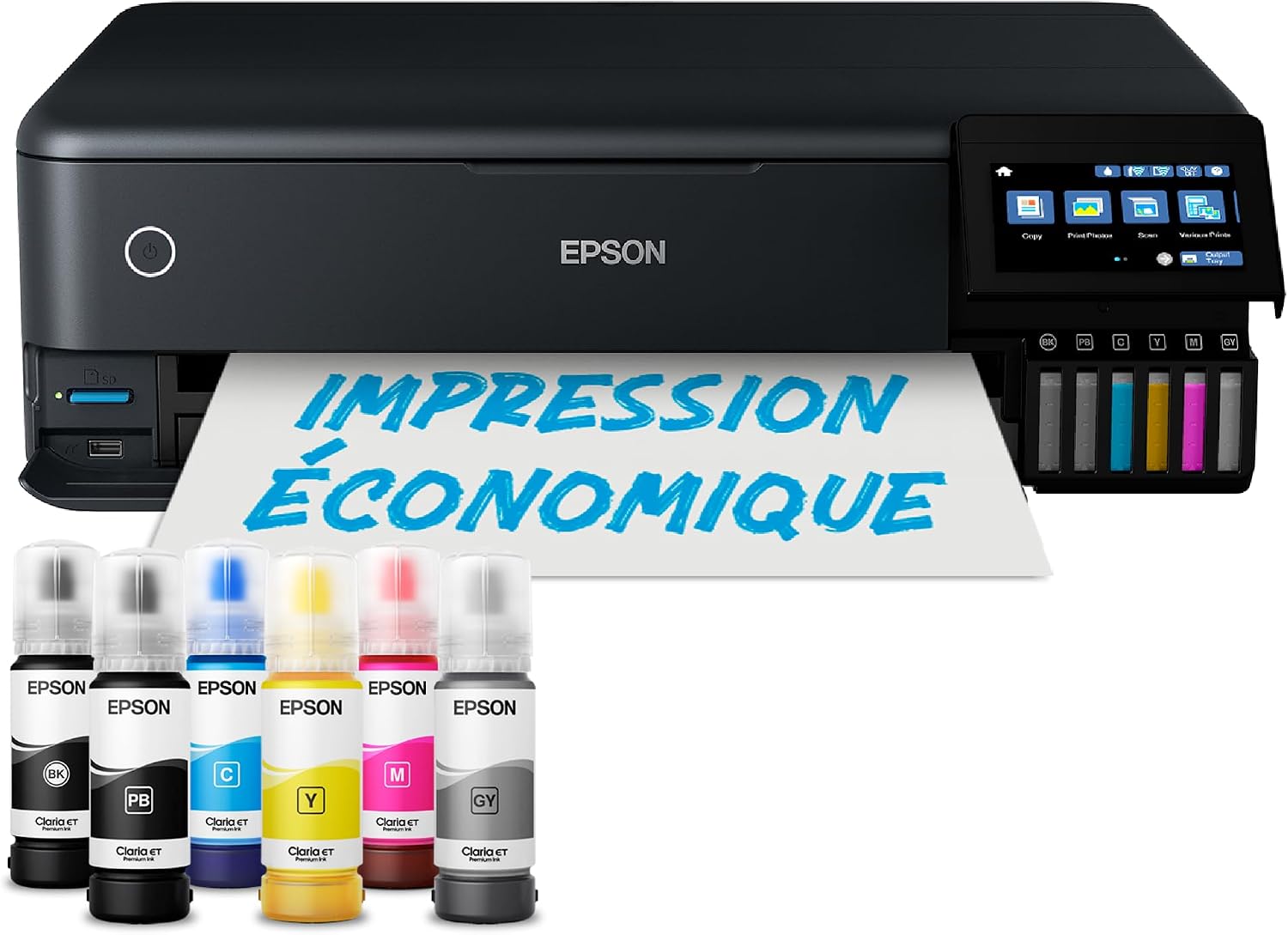
Le prétexte du jour : l'Epson EcoTank ET-8550, imprimante A3+ à six encres et réservoirs rechargeables, repérée début novembre 2026 par notre site de bons plans à environ 20 % sous le prix conseillé affiché sur Amazon. Précision utile : c'est une comparaison au prix conseillé, pas au plus bas historique, que notre suivi de prix a déjà vu passer plus bas. C'est typiquement la machine qu'achète un amateur avancé pour « enfin imprimer chez soi » — et tous les pièges de la gestion des couleurs s'y appliquent.
Au programme : ce qu'est vraiment un profil ICC d'impression, comment épreuver à l'écran, quelle intention de rendu choisir, les réglages du pilote qui font la différence et les erreurs qui ruinent un tirage. Sans jargon gratuit, promis.
→ Voir le prix actuel de l'Epson EcoTank ET-8550 sur Amazon
Le concept : un tirage est une traduction, pas une copie
Ton écran et ton imprimante ne parlent pas la même langue. L'écran émet de la lumière en mélangeant du rouge, du vert et du bleu ; le papier ne fait que renvoyer la lumière ambiante, filtrée par des gouttes d'encre. L'Art de la Photo en fait le point de départ de toute explication, et ça suffit déjà à comprendre qu'un tirage ne sera jamais aussi lumineux qu'une dalle rétroéclairée.
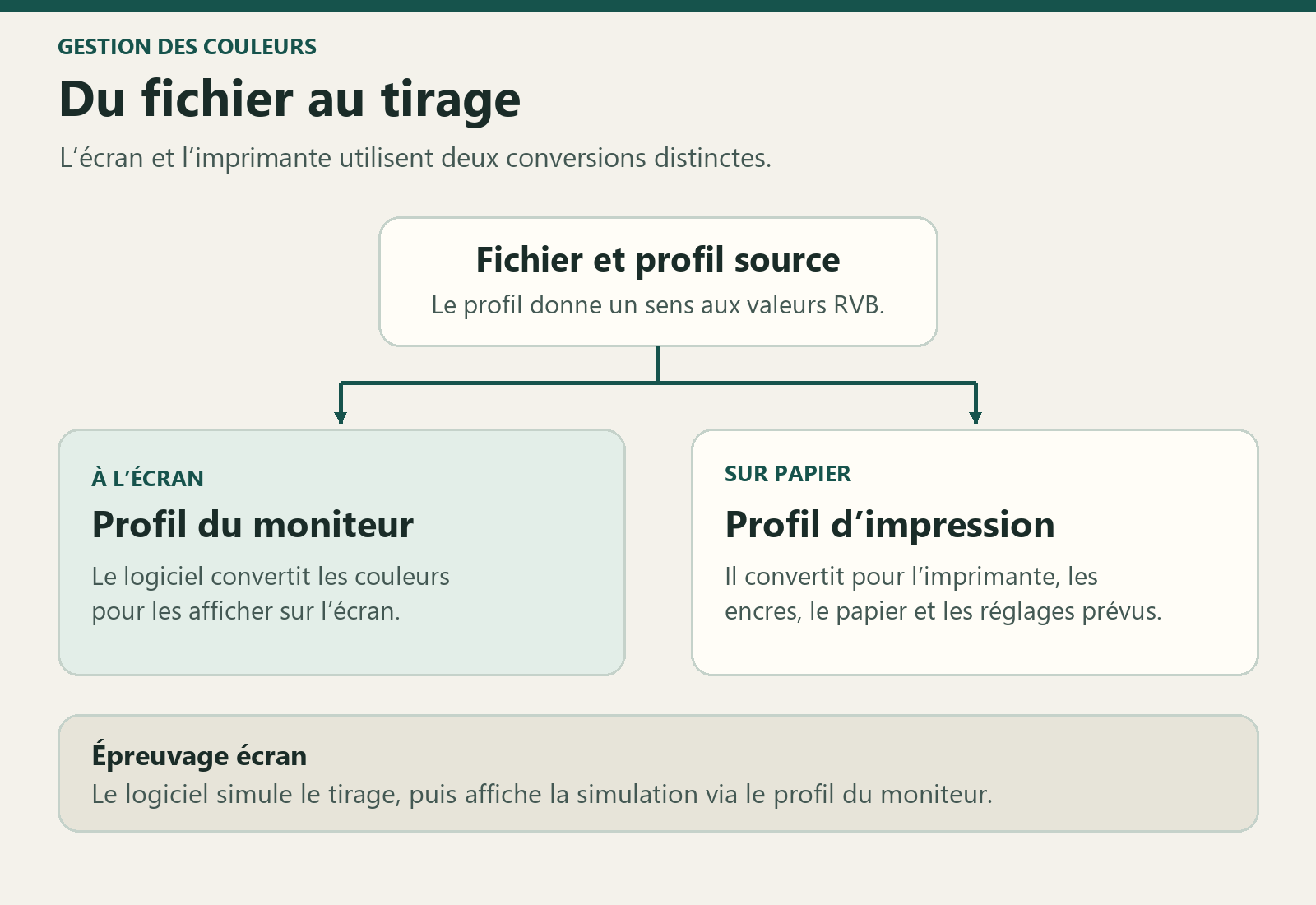
La gestion des couleurs sert à traduire proprement d'un appareil à l'autre. Elle repose sur une chaîne de trois profils :
- Le profil de l'image (sRGB, Adobe RGB, ProPhoto…) : la convention dans laquelle tes couleurs sont encodées. On l'a décortiqué dans notre tuto sur les espaces colorimétriques et le calibrage écran.
- Le profil de l'écran : produit par la sonde de calibrage, il décrit ce que ta dalle affiche réellement.
- Le profil d'impression : il décrit ce qu'un ensemble imprimante + encres + papier + réglage du pilote sait produire. C'est le maillon que la plupart des débutants ignorent.
Un profil ICC par papier, pas par imprimante
Point capital, rappelé noir sur blanc par Canon France dans son guide consacré aux profils ICC : « chaque papier nécessite son propre profil ICC spécifique », et un profil « se réfère toujours à une imprimante spécifique qui utilise un support spécifique ». Un brillant, un satiné et un mat fine art n'absorbent pas l'encre de la même façon. Utiliser le profil du brillant sur un papier coton, c'est s'assurer un tirage faux.
Keith Cooper (Northlight Images), qui a profilé de nombreux papiers sur l'ET-8550, ajoute une subtilité souvent ignorée : chaque profil est lié au type de support sélectionné dans le pilote. C'est ce réglage — et non le profil — qui détermine quelles encres sont utilisées et en quelle quantité. Changer le type de support sans changer de profil, c'est invalider le profil.
La règle d'or de la rédac : un profil ICC = une imprimante + un papier + un type de support dans le pilote. Si l'un des trois change, le profil ne vaut plus rien.
L'intention de rendu : que faire des couleurs impossibles ?
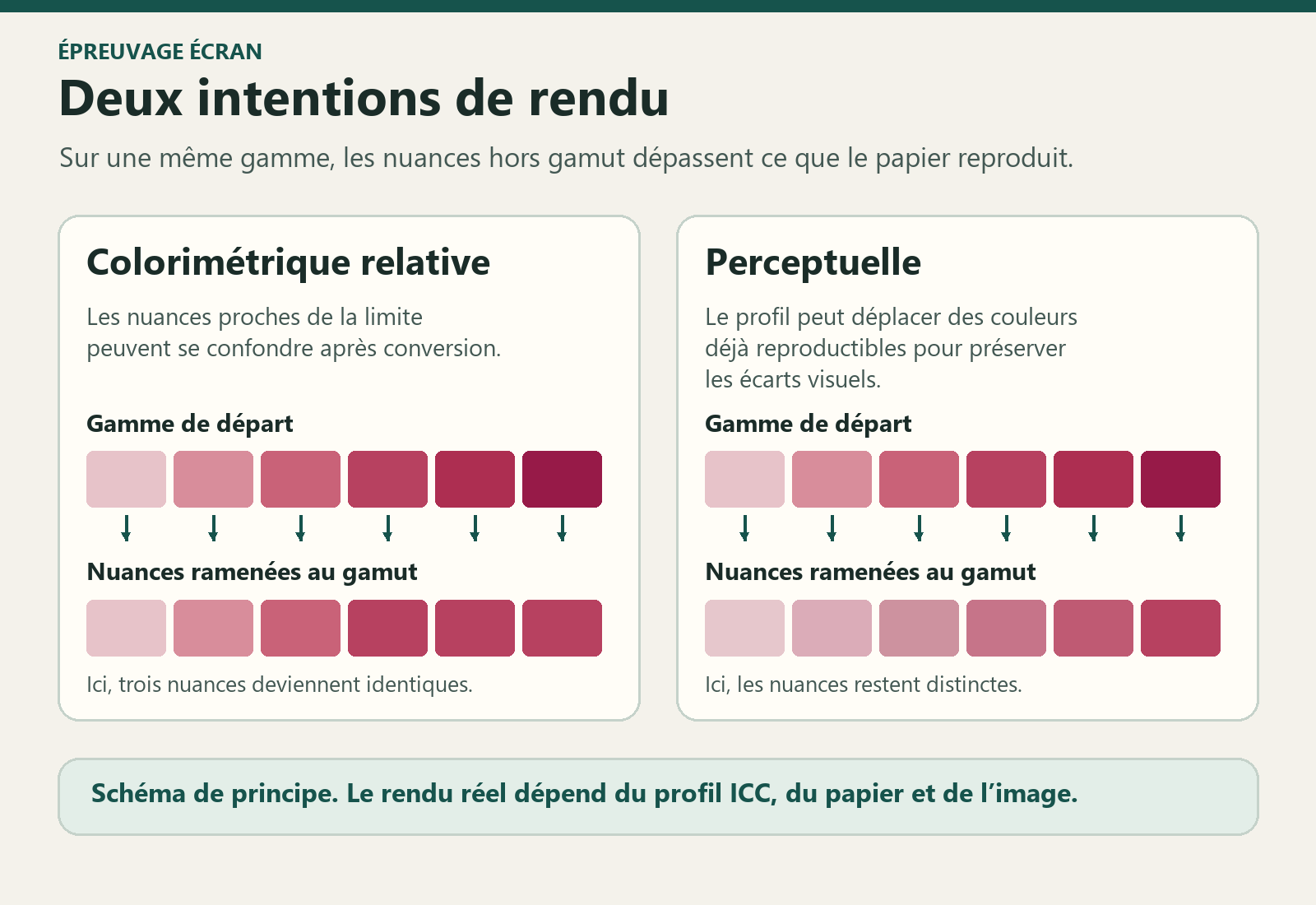
Ton fichier peut contenir des couleurs que le papier ne sait pas reproduire — certains bleus électriques ou rouges très saturés, typiquement. L'intention de rendu décide de leur sort au moment de la conversion, et parfois de celui des couleurs voisines. Cambridge in Colour et Canon décrivent de la même manière les deux options utiles en photo :
| Critère | Perceptuelle | Colorimétrique relative |
|---|---|---|
| Principe | Préserve les rapports visuels entre les couleurs | Conserve les couleurs reproductibles, ramène les autres à la plus proche |
| Couleurs reproductibles | Peuvent être déplacées pour garder les écarts | Conservées, rapportées au blanc du papier |
| Couleurs hors gamut | Rapports préservés | Écrêtées vers la plus proche |
| Idéal pour | Images très saturées | Peu de couleurs hors gamut |
| Risque | Déplacements dont l'ampleur dépend du profil et de l'image | Perte de détail dans les zones saturées |
En pratique, on part de la colorimétrique relative avec compensation du point noir — c'est aussi ce que recommande L'Art de la Photo pour les papiers RVB — et on ne bascule en perceptuelle que lorsque l'épreuvage révèle un problème. Cambridge in Colour donne un bon critère : un glissement de teinte (un rouge qui vire à l'orange) est plus grave qu'une petite perte de saturation, et doit te faire changer d'intention. Le même site conseille de laisser la compensation du point noir activée : un peu moins de contraste, mais des ombres qui ne se bouchent pas. Attention, ce n'est pas une propriété de l'intention : dans Photoshop, c'est une case séparée de la conversion ; dans le module Impression de Lightroom Classic, Adobe ne documente que le choix du profil et de l'intention. Compare les deux intentions dans l'épreuve du profil cible, puis vérifie celle retenue dans le dialogue d'impression.
En pratique : la procédure pas à pas
1. Dompter l'écran avant de toucher au fichier
C'est la cause la plus fréquente des tirages trop sombres : sur un écran trop lumineux, un fichier trop dense paraît assez clair, et tu peux même être tenté de l'assombrir encore. Un écran réglé d'usine est pensé pour briller dans un open space, pas pour préparer un tirage. Le laboratoire Picto est formel : avec un moniteur à 160 cd/m², les tirages « sembleront trop denses », et la luminosité d'usine est souvent bien trop élevée — il conseille de la baisser de 30 à 50 %. Ses valeurs de référence pour un écran calibré, chacune liée à un éclairage d'observation précis :
| Usage | Luminance | Éclairement du tirage | Point blanc | Gamma |
|---|---|---|---|---|
| Évaluation pratique, éclairage de bureau | 90 cd/m² (± 10) | 500 lux (± 125) | D50 (5 000 K) | 2,2 |
| Comparaison critique, équipement normé | 120 cd/m² | 2 000 lux (± 500) | D50 (5 000 K) | 2,2 |
Le point blanc D50 est un choix de labo, cohérent avec la lecture des tirages ; D65 reste le réglage le plus courant pour un usage mixte web et impression. Le vrai impératif, c'est la luminance, accordée à l'éclairage sous lequel tu juges le tirage — et elle ne se règle sérieusement qu'avec une sonde. Avant de retoucher, compare l'écran à un fichier de référence ou à un petit tirage test.
2. Installer le bon profil ICC
- Papiers de la marque : Epson fournit les profils de ses propres papiers pour ses imprimantes.
- Papiers tiers : les fabricants publient des profils dédiés. Red River Paper propose par exemple des profils gratuits pour l'ET-8500/8550 sur une vingtaine de références, du brillant au baryté.
- Papier sans profil : soit tu fais réaliser un profil sur mesure, soit tu changes de papier. Keith Cooper prévient qu'un papier qui donnait de bons résultats sur une ancienne imprimante ne sera pas forcément bon sur celle-ci.
3. Épreuver à l'écran
Dans Lightroom Classic (module Développement, touche S) ou Photoshop (Affichage › Format d'épreuve › Personnalisé), tu choisis le profil du papier et l'intention de rendu : le logiciel simule le rendu sur papier. Deux options changent tout, explique Cambridge in Colour :
- Simuler la couleur du papier : ramène le blanc de l'écran au blanc, plus terne, du papier et compresse la dynamique.
- Simuler l'encre noire : éclaircit les noirs à l'écran pour coller au noir réel du tirage. Lightroom regroupe les deux dans une seule case « Simuler le papier et l'encre », qu'Adobe signale comme indisponible pour certains profils.
Le rendu fait toujours un peu peur la première fois — c'est normal, c'est la réalité du papier. Cambridge in Colour conseille de passer en plein écran et de détourner le regard quelques secondes avant de juger, le temps que l'œil s'adapte. Corrige ensuite sur une copie dédiée à l'impression (léger éclaircissement des ombres, saturation ciblée) plutôt que sur ton fichier principal. Dans Lightroom Classic, l'épreuve se prépare dans Développement, mais le profil et l'intention se choisissent à nouveau, séparément, dans le module Impression : vérifie qu'ils correspondent à ceux de l'épreuve.
Canon le rappelle sans détour : la simulation « sera uniquement une estimation ». L'épreuvage réduit le nombre de tirages ratés, il ne le ramène pas à zéro. Un tirage test en petit format reste le juge de paix.
4. Régler le pilote sans se tirer une balle dans le pied
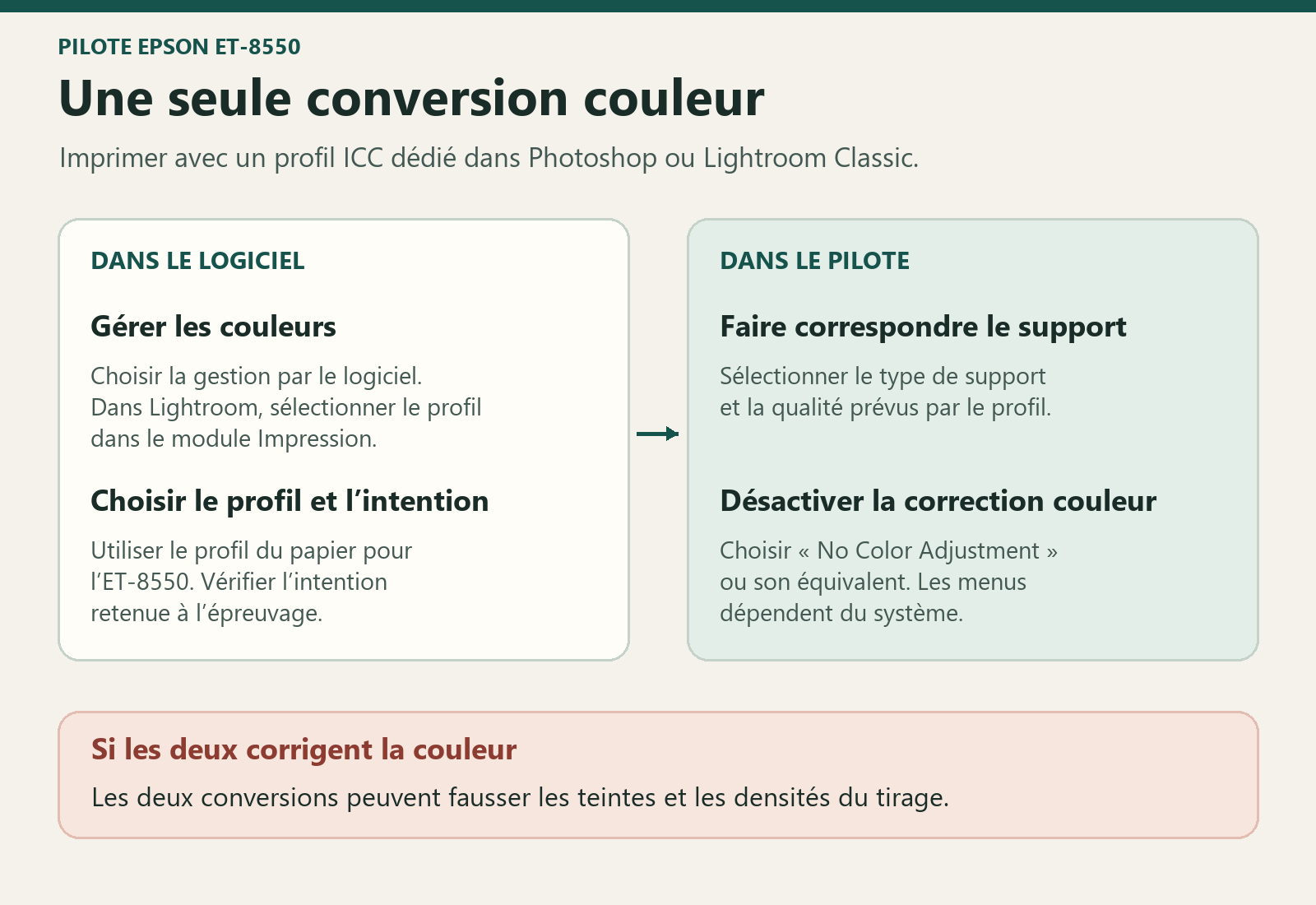
C'est ici que se joue la fameuse dominante magenta. Deux voies existent, et il faut en choisir une seule. John Paul Caponigro, tireur fine art réputé, détaille celle à privilégier quand on travaille avec un profil ICC :
- Dans le logiciel : laisser Photoshop (ou Lightroom) gérer les couleurs, avec le profil du papier et l'intention choisie.
- Dans le pilote Epson : sélectionner exactement le type de support prescrit par le fabricant du profil, même si ton papier porte un autre nom, avec l'encre et la qualité qu'il indique.
- Toujours dans le pilote : désactiver la correction des couleurs. Le manuel Epson distingue « No Color Adjustment » dans la correction personnalisée sous Windows et « Off (No Color Adjustment) » dans les modes macOS ; les libellés varient selon les versions françaises.
- Vérifier que Photo Enhance (Fix Photo sur le panneau) n'est pas réactivé : c'est un mode de correction que le réglage précédent écarte déjà, et que Digital Camera World juge capable de rendre les images sursaturées et artificielles.
- Garder la qualité indiquée par le profil. Lors d'essais qualitatifs sur une ET-8500 avec un papier Premium Luster, Keith Cooper constate plus de détail fin en haute qualité, sans impression bidirectionnelle, et un léger gain de finesse au-delà de 300 ppp envoyés au pilote : des pistes à tester, pas une raison de remplacer les réglages du profil ni de rééchantillonner systématiquement.
Laisser le logiciel et le pilote convertir les couleurs, c'est la double gestion : selon Caponigro, elle donne typiquement un tirage « trop clair et magenta ». Si ton tirage a cette tête-là, cherche d'abord ici. Mais une dominante n'est pas un diagnostic : si une mire neutre reste teintée alors que le profil, le support et l'unique conversion sont confirmés, lance un contrôle des buses et vérifie visuellement les niveaux d'encre, comme le recommande Epson en cas de couleurs incorrectes.
Pas de profil pour ton papier ? Installe le profil compatible avant de reprendre ce flux, ou bascule sur l'autre voie : « l'imprimante gère les couleurs » dans le logiciel, et gestion des couleurs réactivée dans le pilote. Un type de support voisin sert alors de point de départ à tes essais, ou à la création d'un profil.
5. Juger le tirage dans de bonnes conditions
- Laisse sécher le tirage avant de le comparer à l'écran : les encres à colorants évoluent légèrement dans les premières heures.
- Observe-le sous une lumière stable, sans soleil direct, idéalement sous une lampe de même température que ton écran, comme le recommande L'Art de la Photo. La température ne suffit pas : l'éclairement et la qualité du spectre de la lampe comptent aussi.
- Méfie-toi des ampoules très chaudes : Keith Cooper relève sur l'ET-8550 un effet de métamérisme avec les noirs à colorants, qui peuvent prendre une teinte sous lumière tungstène. Surtout visible en noir et blanc.
Les erreurs qui ruinent un tirage
- Retoucher sur un écran à pleine luminosité : l'image y paraît assez claire alors que le fichier est trop dense, tu la laisses telle quelle, voire tu l'assombris… et le papier te la rend sombre.
- La double gestion des couleurs : logiciel et pilote convertissent chacun de leur côté. Résultat fréquent : une dérive de teinte et de densité, souvent magenta et délavée.
- Le mauvais type de support : profil « brillant » et support « mat » dans le pilote, ou l'inverse. Dans sa configuration de test de l'ET-8550, Keith Cooper ne disposait pas de réglage Premium Lustre et utilise Premium Semi-Gloss pour les papiers lustrés ; le manuel américain liste pourtant « Ultra Premium Photo Paper Luster ». Ne retiens Semi-Gloss que si le profil utilisé le prescrit.
- Le pilote AirPrint sur Mac : il supprime l'essentiel des options et désactive Epson Print Layout. Keith Cooper conseille de vérifier qu'on installe bien le pilote complet d'Epson.
- Intégrer le profil d'impression dans un fichier envoyé au labo : L'Art de la Photo est catégorique, le profil sert à l'épreuvage et ne doit pas être intégré au fichier. Livre le fichier dans l'espace demandé par le labo, avec le profil qui décrit réellement ses valeurs : Picto, par exemple, accepte Adobe RGB ou sRGB dans son flux « Réglage client » et réalise lui-même la conversion vers le papier. N'attribue jamais le profil du papier aux valeurs RVB d'un fichier.
L'avis tranché de la rédac : la plupart des « imprimantes qui impriment sombre » sont en réalité des écrans trop lumineux et des pilotes mal réglés. Avant d'acheter du papier plus cher, achète une sonde.
Le matériel recommandé : l'Epson EcoTank ET-8550 en cas pratique
Pourquoi cette machine pour illustrer ce tuto ? Parce qu'elle est représentative de ce que choisit un amateur avancé qui veut imprimer en A3+ sans exploser son budget encre. Ce que disent les tests :
Ses atouts
- Six encres Claria ET Premium : cyan, magenta, jaune, noir photo et gris à colorants, plus un noir pigmentaire pour le texte, selon la fiche Epson. L'encre grise profite nettement au noir et blanc, note TechRadar.
- Le coût à l'usage : les réservoirs se remplissent avec des flacons de 70 ml, et Epson annonce environ 2 300 tirages 10 × 15 par jeu de flacons. C'est l'argument massue face aux cartouches.
- L'A3+ sans marge avec les supports et l'alimentation compatibles, et une fente d'alimentation arrière directe, feuille à feuille, qui accepte des supports jusqu'à 1,3 mm d'épaisseur selon Epson.
- Des couleurs vives sur papier couché : Jim Hill (TechRadar) trouve les encres à colorants « particulièrement éclatantes », Matthew Richards (Digital Camera World) parle d'un rendu « riche, lumineux et vibrant » sur brillant.
- Un écosystème de profils : Keith Cooper juge l'imprimante capable de « très jolis tirages » avec les bons choix de papier, et des fabricants tiers publient des profils dédiés.
Ses limites
- Un gamut plus restreint que de vraies imprimantes photo comme l'Epson SureColor P700 ou les Canon PRO-200 et PRO-300, selon Digital Camera World. Pas de cyan clair ni de magenta clair, contrairement à ce qu'affichent certaines fiches marchandes.
- Le mat et le fine art : pas de noirs aussi profonds qu'avec une imprimante pigmentaire haut de gamme (Digital Camera World). Keith Cooper précise que seul le réglage de support Velvet Fine Art mobilise toutes les encres sur papier mat.
- La fente arrière pour supports épais (à ne pas confondre avec le bac arrière standard) laisse 20 mm non imprimables en bas de feuille selon le manuel Epson, 19 mm relevés par Keith Cooper, et ne permet pas le sans-marge ; TechRadar y a même subi un bourrage avec du carton.
- Pas de capteur de niveau direct : l'imprimante estime les niveaux d'encre et alerte quand un réservoir est bas, mais il faut réinitialiser l'estimation après chaque remplissage, comme l'indique le manuel ; sinon l'alerte perd sa fiabilité, prévient Keith Cooper. Un coup d'œil aux réservoirs reste le contrôle le plus sûr.
- Un scanner limité à l'A4 (TechRadar) et un prix d'achat élevé, que tous les tests soulignent.
Si tu hésites encore sur la machine elle-même, notre guide des imprimantes photo A3+ compare la Canon PIXMA PRO-200S, l'EcoTank ET-14100 et la SureColor SC-P700. Pour les petits formats nomades, on a aussi un tuto dédié aux tirages de poche.
Le verdict de la rédac
Un tirage raté est rarement la faute de l'imprimante. Dans la plupart des cas, le problème se règle en trois gestes : baisser et calibrer l'écran en fonction de l'éclairage d'observation, utiliser le profil ICC exact du papier avec le support qu'il prescrit, et ne laisser qu'un seul maillon gérer les couleurs. Un petit tirage test valide le tout. Le reste — intentions de rendu, épreuvage, simulation du papier — affine le résultat, mais ne sauve pas une chaîne cassée.
L'Epson ET-8550 est un bon terrain d'apprentissage : économique à l'usage, généreuse en format, bien servie en profils. Elle n'a rien de magique pour autant. Sur papier mat et fine art, ses limites face aux imprimantes pigmentaires sont réelles, et les tests le disent tous. Pour du brillant, du satiné et un noir et blanc soigné en A3+, elle fait le job — à condition de lui parler correctement.
En une phrase : investis d'abord dans une sonde de calibrage et vingt minutes de réglages, ensuite seulement dans une imprimante. Dans cet ordre.
→ Voir le prix actuel de l'Epson EcoTank ET-8550 sur Amazon
FAQ
Pourquoi mes photos imprimées sont-elles plus sombres qu'à l'écran ?
Souvent parce que ton écran est trop lumineux : l'image y paraît assez claire alors que le fichier est trop dense, et le papier, qui ne fait que réfléchir la lumière ambiante, révèle cette densité. Le labo Picto recommande 90 cd/m² (± 10) pour une évaluation sous éclairage de bureau, vers 500 lux, et 120 cd/m² pour une comparaison critique sous 2 000 lux. Vérifie aussi l'éclairage sous lequel tu juges le tirage et le profil papier, puis compare avec un fichier de référence ou un petit tirage test avant de retoucher.
Faut-il désactiver la gestion des couleurs de l'imprimante quand on utilise un profil ICC ?
Oui. Si Photoshop ou Lightroom applique le profil ICC du papier, la gestion des couleurs du pilote doit être désactivée. Laisser les deux convertir produit une double gestion, qui donne typiquement un tirage trop clair et magenta, selon John Paul Caponigro. Si une dominante persiste avec une seule conversion, le bon profil et le bon support, fais un contrôle des buses et vérifie les niveaux d'encre.
Quelle intention de rendu choisir pour imprimer une photo ?
Commence par la colorimétrique relative, avec compensation du point noir si ton logiciel la propose : elle conserve les couleurs reproductibles et ramène les autres à la plus proche, au risque d'écraser des nuances saturées. Si l'épreuvage montre un glissement de teinte ou des zones saturées qui perdent leur détail, essaie la perceptuelle, qui peut aussi déplacer des couleurs reproductibles pour préserver leurs écarts. L'effet dépend du profil et de l'image : compare les deux dans l'épreuve.
Est-ce que l'Epson ET-8550 fonctionne avec des papiers d'autres marques ?
Oui, à condition d'utiliser un profil ICC établi pour ce papier sur cette imprimante, avec le type de support indiqué par le fabricant du profil. Plusieurs papetiers en publient, comme Red River Paper pour l'ET-8500/8550. Sans profil adapté, attends-toi à des dérives de couleur.
Une sonde de calibrage est-elle indispensable pour imprimer chez soi ?
Pas indispensable, mais c'est le moyen le plus fiable d'obtenir un résultat prévisible : la luminance d'un écran ne se règle pas de façon fiable à l'œil, et un écran trop lumineux est une cause fréquente de tirages trop sombres. Sans sonde, baisse nettement la luminosité de l'écran, juge les tirages sous un éclairage stable et fais des tirages tests en petit format avant de lancer de l'A3+.
Sources citées
- Northlight Images (Keith Cooper) — Epson ET-8550 printer review
- Northlight Images (Keith Cooper) — Best Epson ET-8500/ET-8550 driver settings
- Digital Camera World (Matthew Richards) — Epson EcoTank ET-8550 printer review
- TechRadar (Jim Hill) — Epson EcoTank ET-8550 review
- Epson — Fiche technique EcoTank ET-8550
- Cambridge in Colour — Soft proofing photos & prints
- Canon France — Six étapes pour obtenir des tirages parfaits avec des profils ICC
- Picto — Régler ou calibrer son écran
- Picto — Optimisation de l'image : réglage client
- Epson — ET-8550 User's Guide (PDF)
- Epson — ET-8550 : couleurs incorrectes à l'impression (FAQ)
- Adobe — Lightroom Classic : options du travail d'impression
- Adobe — Photoshop : imprimer avec la gestion des couleurs
- L'Art de la Photo — Comment obtenir un tirage photo fidèle à votre écran ?
- John Paul Caponigro — Navigating the Epson printer driver with Photoshop
- Red River Paper — Profils ICC pour Epson EcoTank Photo ET-8500/ET-8550